고지문 · 보안 보고서 · 웹 UI 가이드
BomLens는 SBOM 생성에 더해 오픈소스 고지문(NOTICE)과 보안 취약점 보고서를 한 번에 만들고, CLI에 익숙하지 않은 사용자를 위한 웹 UI를 제공합니다. 이 문서는 SBOM을 만든 뒤 산출물(고지문, 보안 보고서)을 읽고 활용하는 방법과 웹 UI 사용법을 다룹니다.
Quickstart (5분)
처음이라면 이것만 따라 하면 됩니다. Docker 엔진이 실행 중인 상태에서 스캔할 프로젝트 폴더로 이동한 뒤 둘 중 하나를 실행하세요 (SBOM은 scan-sbom.sh의 실제 경로로 바꾸세요):
Windows 사용자: 아래 명령은 macOS/Linux 기준입니다. 다음 중 하나를 고르세요. 설치는 시작하기를 참고하세요.
./scripts/scan-sbom.sh를scripts\scan-sbom.bat로 바꿔 실행합니다 (Git Bash 필요).- WSL2에서는 명령을 그대로 실행합니다.
- 명령줄 없이 쓰려면
scripts\sbom-ui.bat을 더블클릭합니다.
SBOM=/path/to/sbom-tools/scripts/scan-sbom.sh

# (A) CLI — SBOM + 고지문 + 보안보고서를 한 번에
cd /path/to/your-project
$SBOM --project MyApp --version 1.0.0 --all --generate-only

# (B) 브라우저 UI — CLI가 부담스럽다면
$SBOM --ui            # http://localhost:8080 자동 오픈 (포트 충돌 시 UI_PORT=9090 $SBOM --ui)
끝나면 같은 폴더에 생긴 MyApp_1.0.0_NOTICE.html(고지문)과 MyApp_1.0.0_security.html(보안)을 브라우저로 열어 결과를 바로 확인하세요. 더 자세한 옵션은 아래를 참고하세요.
사전 준비
- Docker 엔진 20.10 이상. 무료로는 WSL2 + docker-ce나 Rancher Desktop을 쓰면 되고, Docker Desktop은 조직 사용 시 유료입니다.
- 스캐너 이미지 pull:
- 모든 예시는 스캔할 프로젝트 루트에서 실행합니다.
옵션 플래그는
--generate-only(로컬 저장)와 함께 쓰는 것을 권장합니다. trustedoss-portal(Dependency-Track 호환) 자동 업로드를 함께 쓰려면 생략하세요.
한 번에 모두 생성하기 (--all)
--all은 --notice --security의 단축형입니다. SBOM과 고지문, 보안보고서를 한 번의 스캔으로 만듭니다.
생성 파일:
MyApp_1.0.0_bom.json            # SBOM (CycloneDX 1.6)
MyApp_1.0.0_NOTICE.txt          # 고지문 (텍스트)
MyApp_1.0.0_NOTICE.html         # 고지문 (HTML)
MyApp_1.0.0_security.json       # 보안보고서 (Trivy 원본)
MyApp_1.0.0_security.md         # 보안보고서 (요약)
MyApp_1.0.0_security.html       # 보안보고서 (시각화)
MyApp_1.0.0_risk-report.md      # 오픈소스위험분석보고서 (요약)
MyApp_1.0.0_risk-report.html    # 오픈소스위험분석보고서 (시각화)
오픈소스위험분석보고서(
_risk-report)는 모든 분석 모드에서 기본 생성됩니다(라이선스+취약점 집계, 대응 기한 포함). 생략하려면--no-report를 쓰세요. 5가지 입력 형태별 처리는 시나리오별 가이드를 참고하세요.
오픈소스 고지문 (--notice)
SBOM의 components[].licenses 정보를 모아 라이선스별로 컴포넌트를 묶은 고지문을 생성합니다.
_NOTICE.txt— 배포물에 동봉하기 좋은 표준 텍스트._NOTICE.html— 브라우저로 보기 좋은 형식. 모든 패키지 메타데이터는 HTML escape되어 안전합니다.- 라이선스 정보가 없는 컴포넌트는
NOASSERTION으로 분류됩니다.
고지문은 다음을 함께 처리합니다.
- 라이선스 이름을 SPDX 식별자로 정규화합니다. 예를 들어 "Apache License, version 2.0"은
Apache-2.0으로 모읍니다. 같은 라이선스의 표기가 갈려 중복되던 항목이 하나로 합쳐집니다. - SBOM에 저작권(copyright) 값이 있으면 컴포넌트별로 표시합니다.
- 주요 오픈소스 라이선스 21종(
Apache-2.0,MIT,BSD-3-Clause,GPL/LGPL계열 등)의 SPDX 표준 전문을 고지문 끝에 함께 묶습니다. 전문 동봉을 요구하는 라이선스의 의무를 별도 수집 없이 충족합니다. 번들 원본은docker/lib/licenses/*.txt에 있습니다.
예시(텍스트):
보안 취약점 보고서 (--security)
생성된 SBOM을 Trivy로 스캔해 알려진 취약점(CVE)을 보고합니다. (NVD + OSV + GHSA DB)
_security.json— Trivy 원본 JSON. CI나 기계 처리용._security.md— severity별 집계 표와 CVE 목록. PR/이슈에 붙이기 좋습니다._security.html— severity 배지와 표가 포함된 시각적 보고서.
보고서는 취약점이 있어도 스캔을 실패시키지 않습니다(report-only). 게이트가 필요하면 _security.json을 후처리하세요.
우선순위 신호 (CVSS, EPSS, CISA KEV)
심각도(Severity)만으로는 무엇을 먼저 고칠지 정하기 어렵습니다. 이를 보완하기 위해 보고서는 심각도 외에 세 가지 신호를 함께 보여 줍니다. Markdown과 HTML 표의 열 구성은 Severity | KEV | CVSS | EPSS | CVE | Package | Installed | Fixed입니다.
- CVSS — 취약점의 기술적 심각도 점수(0~10). V3 점수를 우선 쓰고 없으면 V2로 대체합니다.
- EPSS — 향후 30일 내 실제 악용 가능성(0~1)입니다. FIRST.org에서 조회하며, 점수가 높을수록 공격에 쓰일 확률이 큽니다.
- CISA KEV — 미국 CISA가 관리하는 "실제 악용된 취약점" 목록에 포함됐는지 여부입니다. 포함되면 HTML 보고서에 ⚠️ 배지로 표시합니다.
표는 KEV 포함 항목을 맨 위에 두고, 그다음 심각도, 마지막으로 EPSS 내림차순으로 정렬합니다. 위에서부터 처리하면 자연히 위험이 큰 것부터 대응하게 됩니다.
EPSS와 KEV는 외부 API 조회가 필요합니다. 폐쇄망에서는 SECURITY_ENRICH=false로 두면 두 열을 생략하고 나머지 보고서는 그대로 생성합니다.
결과 해석과 후속 조치
| Severity | 의미 | 권장 조치 |
|---|---|---|
| Critical | 즉시 악용 가능, 심각 | 최우선 패치 — Fixed 버전으로 즉시 업그레이드 |
| High | 위험도 높음 | 단기 내 패치 계획 수립 |
| Medium / Low | 영향 제한적 | 정기 점검 시 처리 |
| Unknown | 심각도 미평가 | 해당 CVE를 직접 확인 후 분류 |
- 보고서의
Fixed열에 버전이 있으면, 그 버전 이상으로 의존성을 올리면 해결됩니다. 가장 빠른 1차 대응입니다. - CI 게이트 예시. Critical이 1건이라도 있으면 빌드 실패:
- 오탐(실제 영향 없음) 판단, 예외 승인, 이력 관리 같은 triage는 BomLens의 범위를 넘습니다. SBOM을 trustedoss-portal에 업로드해 처리하세요.
정밀 라이선스 탐지 (--deep-license)
기본 고지문은 의존성(3rd-party)의 라이선스를 다룹니다. --deep-license는 scancode-toolkit으로 프로젝트 자체 소스코드(1st-party)의 라이선스 헤더까지 탐지합니다.
scancode는 무겁고 느립니다(대형 저장소는 수 분~수십 분). 기본 이미지에는 포함되지 않으며, 사용하려면 이미지를 다음과 같이 빌드해야 합니다:
추가 산출물: MyApp_1.0.0_scancode.json
결정론적 출력 (--byte-stable)
같은 입력이면 항상 동일한 바이트의 SBOM을 생성합니다. CI에서 의미 없는 diff(타임스탬프, 랜덤 ID, 정렬 차이)를 제거하고 재현성을 확보합니다.
적용 내용: metadata.timestamp를 1970-01-01T00:00:00Z로 고정, 랜덤 serialNumber 제거, components를 purl 기준 정렬, 키 정렬.
SBOM 서명 (--sign)
cosign으로 SBOM에 detached 서명을 만들어 공급망 신뢰를 확보합니다. 오프라인 키 기반 서명(--tlog-upload=false)이라 네트워크나 OIDC가 필요 없습니다.
# 1) 키 생성 (최초 1회). 무비밀번호 키는 COSIGN_PASSWORD="" 로 생성
docker run --rm -v "$PWD":/keys -w /keys -e COSIGN_PASSWORD="" \
  --entrypoint cosign ghcr.io/sktelecom/sbom-scanner:latest generate-key-pair

# 2) 서명하며 스캔 (COSIGN_KEY=개인키 경로, COSIGN_PASSWORD=키 비밀번호)
COSIGN_KEY="$PWD/cosign.key" COSIGN_PASSWORD="" \
  ./scripts/scan-sbom.sh --project MyApp --version 1.0.0 --sign --generate-only

# 3) 검증
docker run --rm -v "$PWD":/w -w /w --entrypoint cosign \
  ghcr.io/sktelecom/sbom-scanner:latest \
  verify-blob --key cosign.pub --signature MyApp_1.0.0_bom.json.sig \
  --insecure-ignore-tlog MyApp_1.0.0_bom.json
개인키는 컨테이너에 읽기 전용으로 마운트됩니다. 추가 산출물: MyApp_1.0.0_bom.json.sig
웹 UI (--ui)
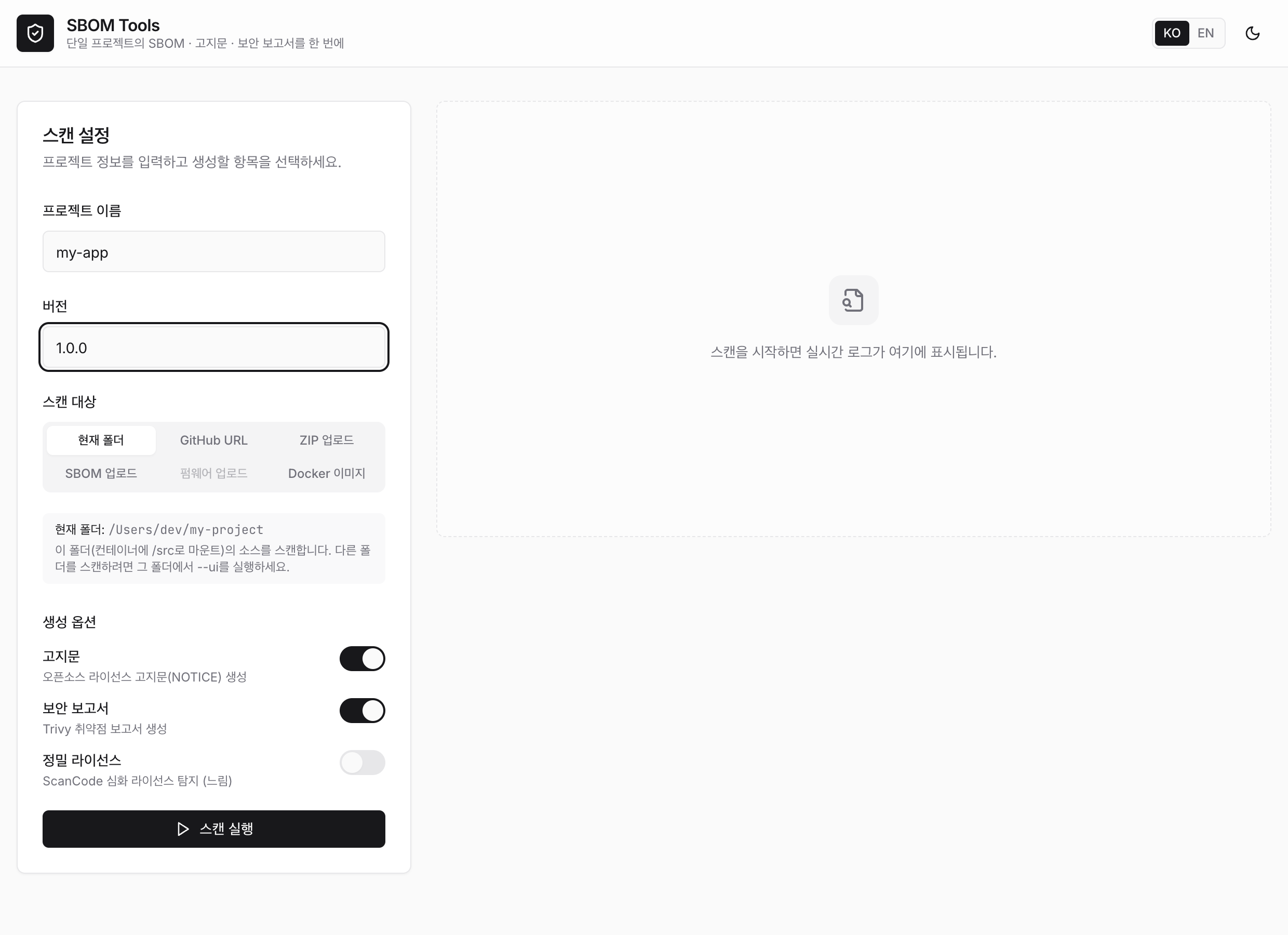
CLI 없이 브라우저에서 스캔합니다. UI 서버는 스캐너 이미지에 내장되어 있어 추가 설치가 필요 없습니다.
macOS / Linux:
cd ~/sbom-output      # 산출물 저장 폴더 (어디든 무방)
/path/to/sbom-tools/scripts/scan-sbom.sh --ui
# → http://localhost:8080 자동 열림
Windows — 더블클릭 (명령줄 불필요): 압축을 푼 폴더에서 scripts\sbom-ui.bat를 더블클릭하면 잠시 뒤 브라우저에 http://localhost:8080이 열립니다. Docker가 실행 중이면 되고, sbom-ui.bat은 Rancher Desktop이나 Docker Desktop에서 동작합니다(WSL2라면 WSL 안에서 scan-sbom.sh --ui를 실행).
실행 위치는 산출물 저장 폴더이며, 스캔 대상으로 "현재 폴더"를 고를 때만 그 폴더의 소스를 스캔합니다. GitHub URL이나 업로드, Docker 이미지를 쓸 거라면 실행 위치는 무관합니다.
화면 구성: 1. 스캔 설정 — 프로젝트 이름과 버전(필수, 인라인 검증), 스캔 대상 선택, 생성 옵션(고지문, 보안, 정밀 라이선스). 2. 스캔 대상 — 6가지 중 선택하고 형태에 맞게 입력하거나 업로드합니다:
| 스캔 대상 | 입력 방법 | 백엔드 모드 |
|---|---|---|
| 현재 폴더 | UI 실행 폴더의 소스 스캔 | SOURCE |
| GitHub URL | 저장소 URL 입력 | SOURCE(클론) |
| ZIP 업로드 | .zip/tar 파일 업로드 |
SOURCE(해제) |
| SBOM 업로드 | 기존 SBOM(JSON) 업로드 | ANALYZE |
| 펌웨어 업로드 | .bin 등 업로드 |
FIRMWARE |
| Docker 이미지 | 이미지명 입력 | IMAGE |
- 스캔 실행 — 진행 중 실시간 로그가 스트리밍됩니다. 오류(클론 실패, 소켓 없음, 미지원 파일 등)는 로그에 명확히 표시됩니다.
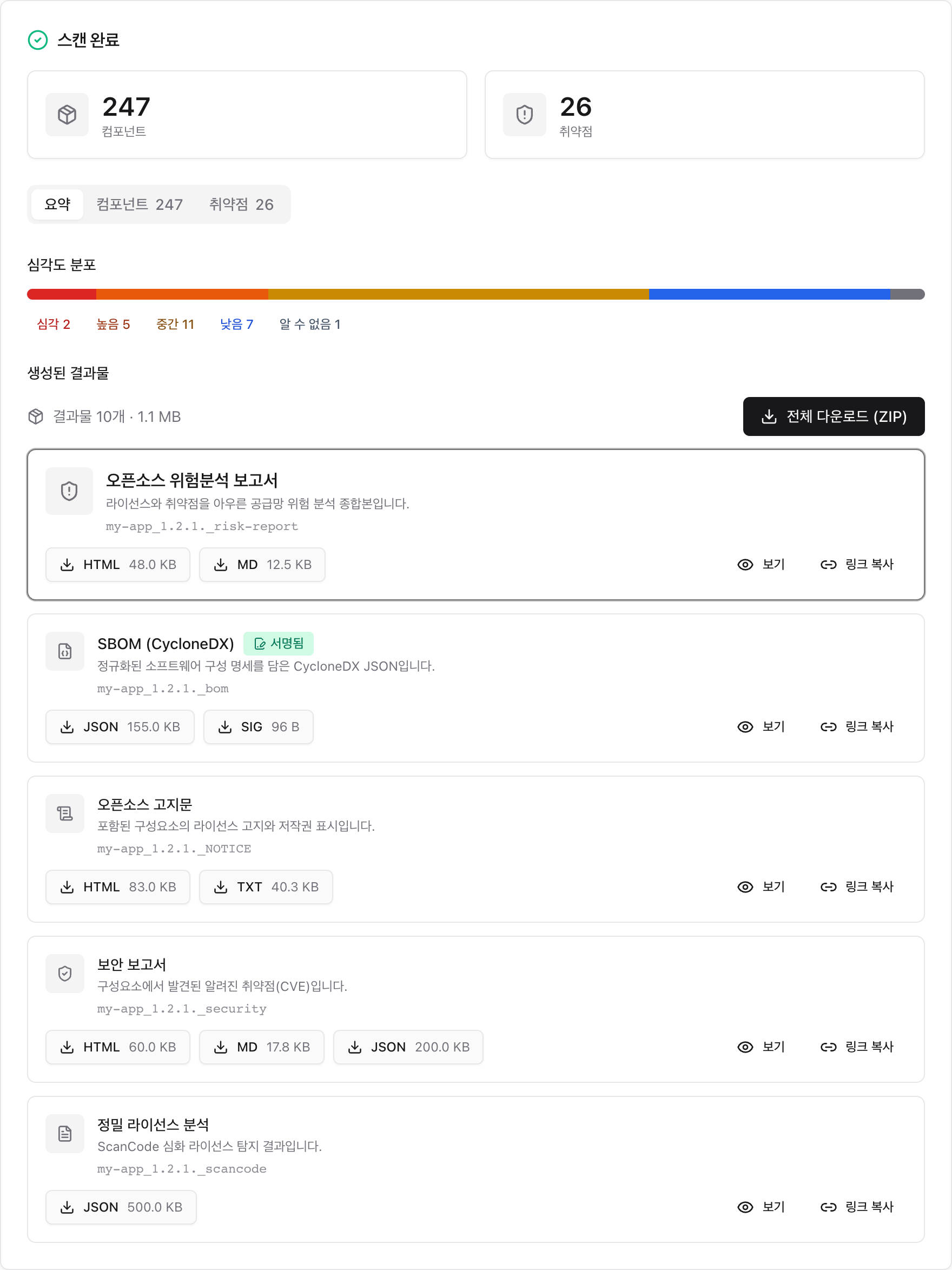
- 요약 — 완료되면 컴포넌트 수, 취약점 심각도 배지, 그리고 공급사 SBOM의 경우 적합성(적합/부적합) 카드가 표시됩니다.
- 결과물 — SBOM, 고지문, 오픈소스위험분석보고서, 보안보고서, 적합성을 표에서 바로 열거나 내려받습니다. 위험분석보고서는 강조 표시됩니다.
우측 상단의 한국어 / EN 토글로 표시 언어를 바꿀 수 있습니다.
결과 화면
스캔이 끝나면 결과 카드에 요약과 결과물이 함께 나타납니다. 결과물은 종류별로 묶여 제목과 설명이 붙고, 포맷(HTML/Markdown/JSON)별 칩으로 내려받거나 전체를 ZIP 하나로 받을 수 있습니다. 위험분석 보고서는 맨 위에 강조됩니다.
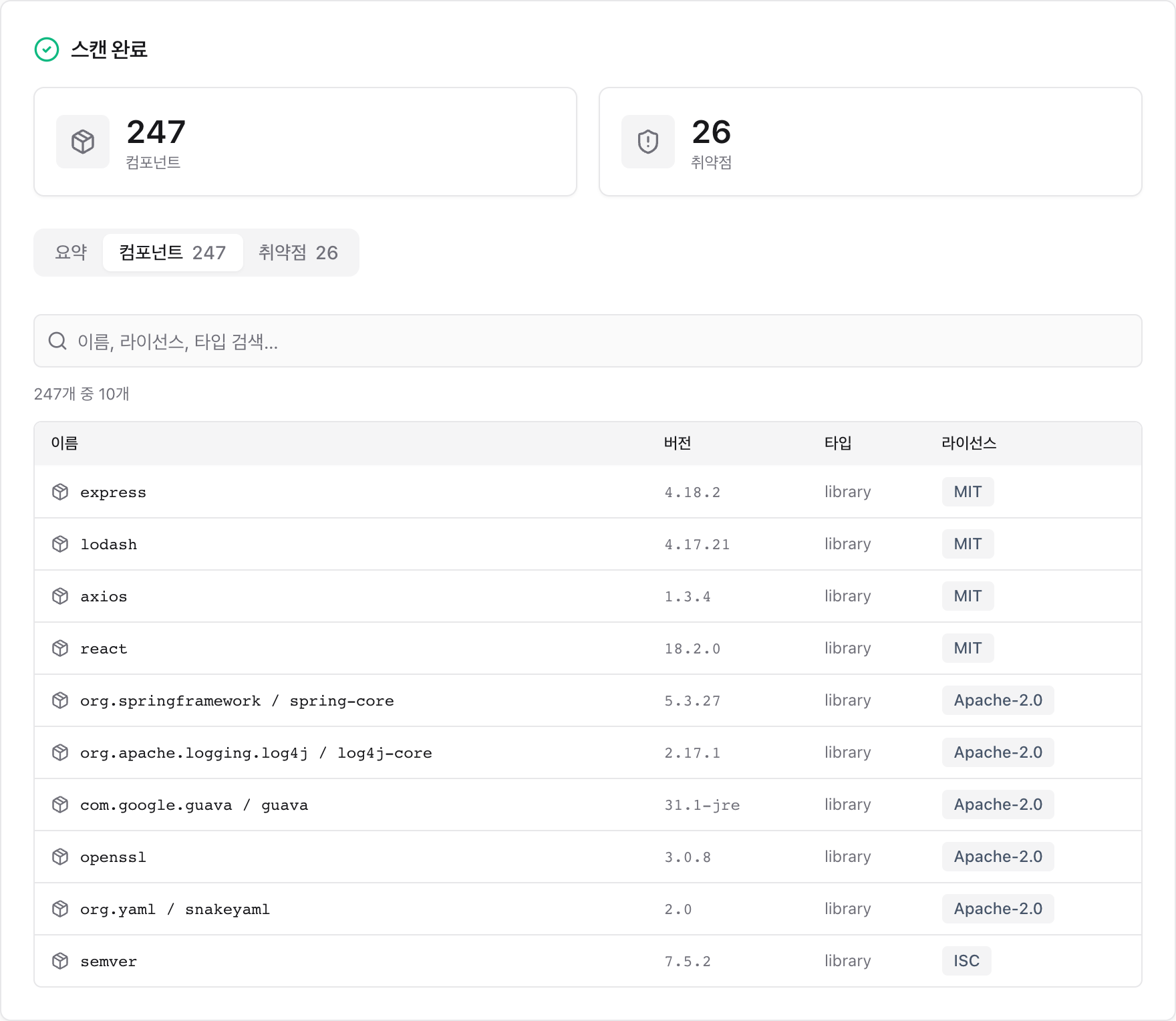
컴포넌트 탭에서는 검출된 구성요소를 이름, 버전, 타입, 라이선스로 살펴보고 검색할 수 있습니다.
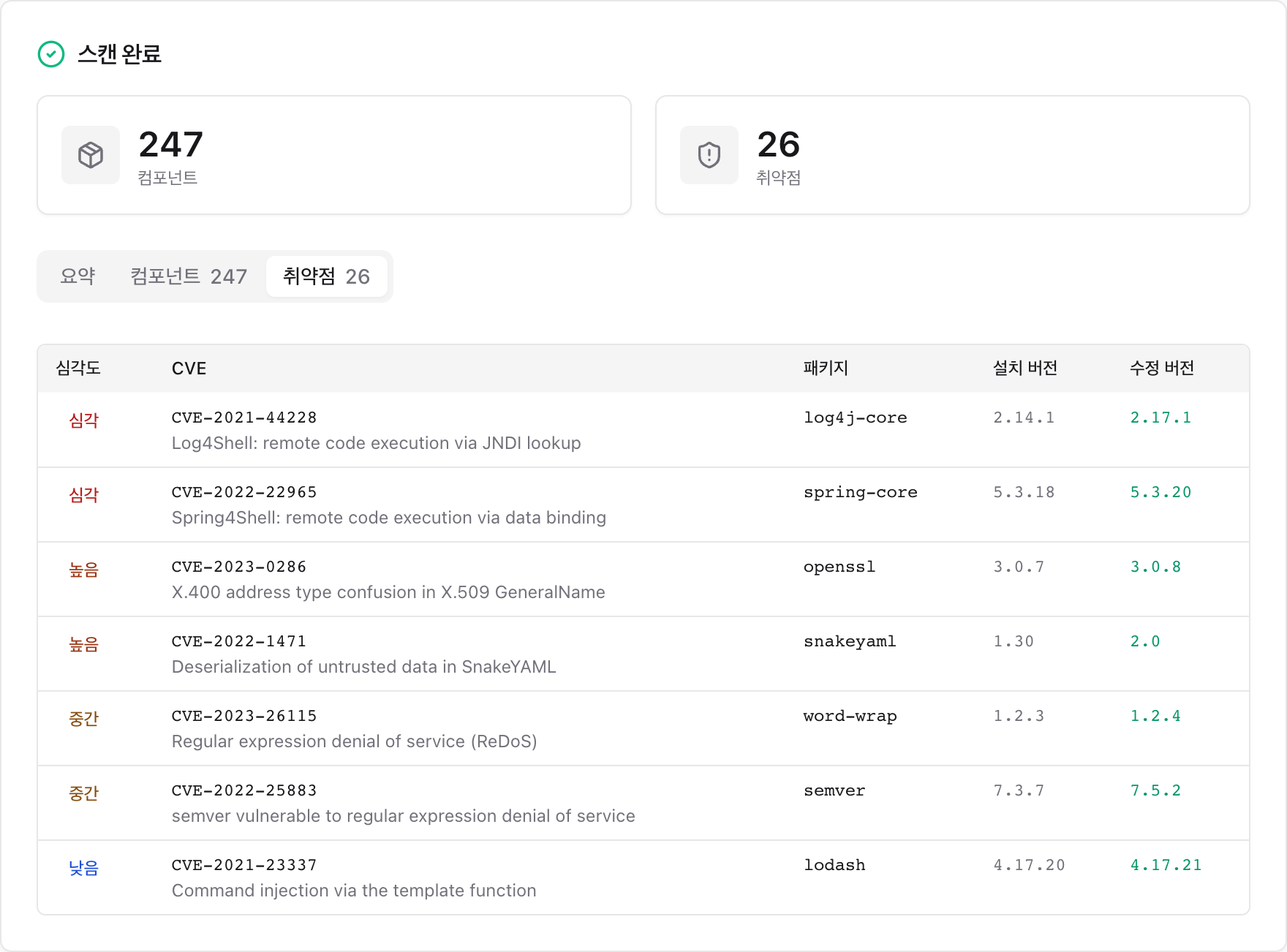
취약점 탭에서는 심각도 분포와 CVE 상세(설치 버전과 수정 버전 포함)를 확인합니다.
SBOM 업로드(ANALYZE)를 선택하면 위험분석을 위해 고지문과 보안이 자동 활성화됩니다. 펌웨어 업로드 탭은 펌웨어 도구가 포함된 이미지에서 UI를 실행할 때만 활성화됩니다:
SBOM_SCANNER_IMAGE=ghcr.io/sktelecom/sbom-scanner-firmware:latest ./scripts/scan-sbom.sh --ui참고: UI의 소스 스캔(현재 폴더/ZIP/GitHub)은 컨테이너 내부에서 syft로 디렉터리를 분석합니다. 잠금 파일(
package-lock.json,go.sum등)이나 설치된 의존성이 있어야 구성요소가 잡힙니다. 매니페스트만 있다면 더 깊은 해석이 필요할 때 CLI 소스 모드(cdxgen)를 사용하세요.
포트 변경 / 충돌 시: 기본 포트(8080)가 다른 서비스에 점유돼 있으면 다른 포트를 지정하세요:
참고: UI가 쉬워도 Docker 엔진 설치와 실행이 전제입니다(무료: WSL2 + docker-ce 또는 Rancher Desktop). 런처는 Docker 미설치/미실행을 감지해 설치 링크를 안내합니다.
산출물 파일 정리
| 파일 | 생성 조건 | 설명 |
|---|---|---|
{P}_{V}_bom.json |
항상 | SBOM (CycloneDX 1.6) |
{P}_{V}_NOTICE.txt / .html |
--notice / --all / 위험분석보고서 기본 |
오픈소스 고지문 |
{P}_{V}_security.json / .md / .html |
--security / --all / 위험분석보고서 기본 |
Trivy 보안보고서 |
{P}_{V}_risk-report.md / .html |
기본(전 모드) — --no-report로 생략 |
오픈소스위험분석보고서 |
{P}_{V}_conformance.json / .md / .html |
--analyze |
포맷 적합성 보고서 |
{P}_{V}_scancode.json |
--deep-license |
scancode 원본 결과 |
{P}_{V}_bom.json.sig |
--sign |
cosign 서명 |
{P}=프로젝트 이름, {V}=버전 (특수문자는 _로 정규화).
트러블슈팅
| 증상 | 원인 / 해결 |
|---|---|
trivy not installed ... skipping |
구버전 이미지. docker pull로 최신 이미지를 받으세요. |
--deep-license requested but scancode not in image |
--build-arg SBOM_DEEP_LICENSE=true로 이미지를 빌드하세요. |
UI에서 Docker is not running |
Docker 엔진(Rancher Desktop/Docker Desktop 등)을 시작한 뒤 다시 실행하세요. |
고지문에 NOASSERTION이 많음 |
의존성에 라이선스 메타데이터가 없는 경우입니다. --deep-license로 보완하거나 수동 확인하세요. |
포트 충돌(--ui) |
UI_PORT로 다른 포트를 지정하세요. |
자세한 설계 배경은 방향성 조사 보고서를 참고하세요.