웹 UI와 데스크톱 앱
CLI 없이 브라우저에서 스캔합니다. UI 서버가 스캐너 이미지에 내장되어 있어 별도 설치가 필요 없습니다.
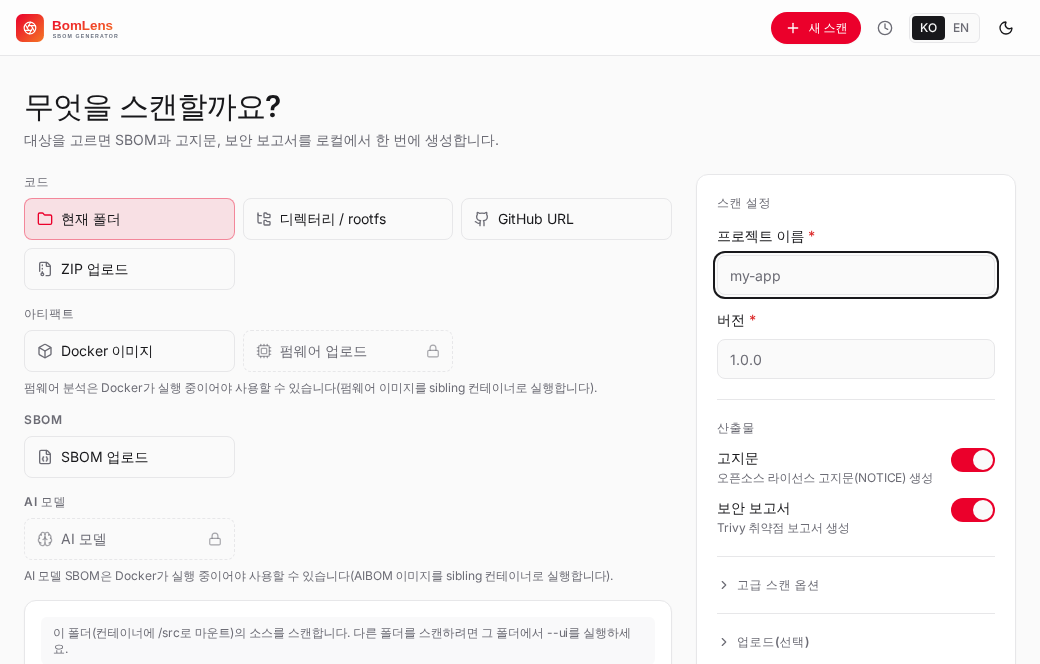
macOS / Linux:
cd ~/sbom-output      # 출력 폴더(아무 곳이나 가능)
/path/to/bomlens/scripts/scan-sbom.sh --ui
# → http://localhost:8080 자동 열림
Windows — 더블클릭(명령줄 없이): 압축을 푼 폴더에서 scripts\sbom-ui.bat을 더블클릭하면 잠시 후 브라우저가 http://localhost:8080을 엽니다. Docker만 실행 중이면 되고, sbom-ui.bat은 Rancher Desktop이나 Docker Desktop에서 동작합니다(WSL2에서는 WSL 안에서 scan-sbom.sh --ui를 실행하세요).
실행 위치는 출력 베이스이며, 스캔 대상으로 "현재 폴더"를 고를 때만 그 폴더의 소스를 스캔합니다. GitHub URL, 업로드, Docker 이미지를 쓰면 실행 위치는 무관합니다. 스캔마다
{Project}_{Version}/하위 폴더에 저장되며, 기본 베이스와 바꾸는 방법은 산출물 위치를 참고하세요.
셸 구성
인터페이스는 폭 전체를 가로지르는 상단 바, 현재 스캔의 섹션을 담는 좌측 레일, 내용 영역으로 이뤄집니다.
- 상단 바 — 제품 표시(클릭하면 홈으로), 현재 프로젝트, 재스캔 버튼(설정이 그대로 남아 있는 스캔에서만 나타나며, 같은 대상을 토글을 채운 채 다시 실행합니다), 컴포넌트와 CVE를 아우르는 통합 검색, 스캔 관리 메뉴(시계 아이콘을 누르면 지난 스캔 목록과 삭제 버튼, 전체 목록 링크가 열립니다), 새 스캔 버튼, 언어(한국어 / EN)와 라이트·다크 전환.
- 좌측 레일 — 맨 위에 스캔을 벗어나는 링크 두 개(스캔 관리, 새 스캔)가 있고, 그 아래에 현재 스캔의 섹션이 구성 정보, 보안, 규정 준수, AI, 산출물로 묶여 있습니다. 레일은 스캔에 맞춰 바뀝니다. AI 섹션은 AI/ML SBOM에만 나타나고, 각 섹션은 해당 데이터가 있을 때만 보입니다. 화면 폭이 좁으면 아이콘만 남게 접힙니다. 스캔이 열려 있지 않은 홈 화면에는 레일이 없습니다.
- 내용 영역 — 홈(스캔 관리) 화면, 새 스캔 폼, 진행 화면, 또는 선택한 결과 섹션.
모든 화면에서 처음 Tab을 누르면 "본문으로 건너뛰기" 링크가 나타나, 상단 바와 레일을 건너뛰고 본문으로 초점을 옮깁니다. 전역 작업(새 스캔, 스캔 관리)은 상단 바에 있고, 레일도 섹션 위에 같은 두 항목을 이름이 붙은 링크로 되풀이해 결과 화면에서 돌아갈 길이 늘 글자로 보이게 합니다. 로고, 새 스캔, 레일 섹션, 요약 띠 항목, 지난 스캔 링크 같은 모든 내비게이션 요소는 URL 해시(#/scan/<id>/<section>)가 붙은 실제 링크라, Cmd/Ctrl 클릭이나 가운데 클릭으로 새 탭에서 열 수 있습니다.
도움말 메뉴(상단 바의 물음표 아이콘)에는 처음 사용하기, 문서, 온라인 데모, 실행 중인 버전의 릴리스 노트, 문제 신고 양식 링크와 키보드 단축키 목록이 있습니다. 입력란 밖에서 ?를 누르면 같은 단축키 목록이 열립니다. 아직 스캔이 없는 첫 실행에서는 스캔 관리 화면의 새 스캔 버튼 옆에 결과 예시 링크가 나옵니다.
새 스캔
새 스캔 화면은 두 칸으로 나뉩니다. 왼쪽에서 소스를 고릅니다. 코드(현재 폴더, 디렉터리 경로, GitHub URL, ZIP 업로드), 아티팩트(Docker 이미지, 패키지 또는 빌드 산출물, 펌웨어 이미지), SBOM(기존 SBOM 분석), AI 모델(HuggingFace 모델로 ML-BOM 생성, 모델 파일 업로드, 또는 모델 정보 직접 입력)로 묶여 있고, 타일 아래에 소스별 입력란이 나타납니다. 오른쪽에서 프로젝트 이름과 버전을 입력하고 생성할 산출물을 고른 뒤 스캔을 시작합니다.
| 스캔 대상 | 입력 방식 | 백엔드 모드 |
|---|---|---|
| 현재 폴더 | UI 실행 폴더의 소스를 스캔 | SOURCE |
| 디렉터리 경로 | 실행 폴더 하위 폴더(예: OS rootfs), --ui --mount <dir>로 마운트한 폴더, 데스크톱 앱에서는 "폴더 추가" 버튼으로 고른 폴더 |
ROOTFS, Yocto 빌드 디렉터리면 ANALYZE |
| GitHub URL | 저장소 URL 입력, 브랜치·태그·커밋은 선택(비우면 기본 브랜치) | SOURCE (clone) |
| ZIP 업로드 | .zip/tar 파일 업로드 |
SOURCE (extract) |
| 패키지 업로드 | 빌드 산출물 업로드 — .jar, .war, .ear, .deb, .rpm, .whl |
BINARY (whl은 압축을 풀어 ROOTFS로 스캔) |
| SBOM 업로드 | 기존 SBOM(JSON, 또는 Yocto SPDX 2.2 빌드가 만드는 .spdx.tar.zst) 업로드 |
ANALYZE |
| 펌웨어 업로드 | .bin 등 업로드 |
FIRMWARE |
| Docker 이미지 | 이미지 이름 입력 | IMAGE |
| AI 모델 | HuggingFace 모델 id(org/model) 입력 |
AIBOM |
| 모델 파일 | .gguf, .safetensors, .pt 등 업로드(최대 8GB) |
MODELFILE |
| 공개 데이터셋 | 모델 ID와 같은 칸에 Figshare 항목의 페이지 주소나 DOI, 항목 번호, 또는 HuggingFace 데이터셋(datasets/<owner>/<name>, https://huggingface.co/datasets/... 주소, hf:<owner>/<name>) 입력 |
DATASET |
| 모델 정보 직접 입력 | 저장소나 파일이 아직 없는 모델용. 프로젝트 이름이 모델 이름이 됨. 질문 시작을 누르면 먼저 처음부터 학습한 모델인지 기반 모델에서 출발한 모델인지 묻고(기반 모델은 HuggingFace id로 추가, 리비전은 선택), 이어서 모델 정보(폼에 SBOM 작성자가 없으면 문서 작성자, 출시일, 내려받기 주소, 공급자), 학습 데이터(id로 추가하는 HuggingFace 데이터셋과 허브에 없는 데이터), 판단 항목을 차례로 묻고 마지막에 확인 화면을 보여 줌. 입력만 하고 추가하지 않은 id는 다음 단계로 넘어갈 때 추가되고, 형식이 맞지 않으면 그 단계에 머묾. 기반 모델 없이 어댑터 가중치를 고르면 경고가 나옴. "스캔 시작"을 누르면 서버가 답을 먼저 확인함. 거부되면 확인 단계에 이유가 표시되고 입력한 답은 그대로 남으며, 받아들여진 선언만 올려 스캔함. 이 입력에서는 서버 업로드를 제공하지 않음. 다시 스캔하면 저장된 답으로 확인 단계부터 열림. 이미지에 필요한 스크립트가 없으면 타일이 잠김 | AIDECLARE |
소스를 스캔하는 입력(현재 폴더, GitHub URL, ZIP 업로드, 소스로 스캔하는 마운트 폴더)에는 "스캔에서 뺄 경로" 입력란이 함께 나옵니다. 한 줄에 경로 하나를 스캔할 폴더 기준 상대 경로로 적습니다(예: vendor/legacy). 명령줄의 --exclude처럼 빌드, 라이선스 검사, 파일 트리에서 그 경로를 건너뜁니다. 글롭, 절대 경로, ..은 거부하고, 없는 경로는 로그에 알린 뒤 무시합니다. 경로는 스캔과 함께 저장되므로 다시 스캔하면 입력란이 채워집니다.
펌웨어 분석, AI 모델, Deep CVE 매칭은 각각 기본 이미지가 아닌 자체 opt-in 이미지에서 실행됩니다. 이 중 하나를 고르면 그 이미지가 이미 있는지 확인하는 패널이 나타납니다. 이미 있으면 설치된 버전을 표시하고, 없으면 내려받을 용량과 함께 다운로드 버튼을 보여주며 시작하면 레이어별 진행 상황도 표시합니다. 스캔을 시작하기 전에 여기서 미리 받아 두면, 스캔 도중 분석과 구분되지 않는 몇 분짜리 대기가 생기는 것을 피할 수 있습니다.
생성 옵션은 오픈소스 고지문과 보안(취약점) 보고서입니다. 스캔은 언제나 CycloneDX로 SBOM을 만들고 SPDX 사본은 스캔이 끝난 뒤 결과 화면에서 내보내므로, 여기서 미리 정할 것은 없습니다. 이와 별도로 결과 품질 묶음은 어떤 파일을 만들지가 아니라 소스를 어떻게 분석할지를 바꾸는 토글을 모읍니다. 출력 형식 묶음에는 적합성 프로파일, 배포 라이선스, SBOM 작성자, CycloneDX 버전이 있습니다. 데이터가 이 컴퓨터 밖으로 나가는 옵션(SCANOSS 조회, 업로드)에는 "외부 전송" 표식이 붙고, 스캔 실행 버튼은 설정 패널 아래에 고정됩니다. 프로젝트 자체 소스 파일을 훑어 파일 단위 라이선스 텍스트(1st-party)를 찾는 라이선스 스캔(ScanCode, 선언된 의존성을 내려받지는 않습니다)과 소스 트리에 복사된 제3자 오픈소스(주로 C/C++)를 찾는 파일 단위 식별(SCANOSS)이 소스 코드 스캔(현재 폴더, GitHub URL, ZIP 업로드)에 해당합니다. SCANOSS는 무료 OSSKB 서비스를 쓰는데 호출 한도가 있어 자주 실행하면 결과가 비어 올 수 있으니, 정기적으로 쓴다면 scanoss.com에서 토큰을 발급해 넣으세요. Go 도달성 분석(govulncheck, CLI의 --reachability와 같음)은 소스 코드 스캔과 패키지 업로드(실행 파일)에 해당하며, 각 Go 보안 권고가 가리키는 코드에 도달하는지 판정합니다. Go 취약점 데이터베이스를 온라인으로 읽고 보안 보고서를 함께 켜며, 이미지에 govulncheck가 있을 때만 나타납니다. 펌웨어, Docker 이미지, SBOM 업로드에는 이 외의 고급 옵션이 없습니다. SBOM 업로드(ANALYZE)를 고르면 위험 분석을 위해 고지문과 보안 보고서가 강제로 켜지고, AI 모델 스캔은 고지문만 생성합니다(패키지 CVE가 없어 보안 보고서는 건너뜁니다).
상단 바의 언어 전환(한국어 / EN, 셸 구성 참고)은 스캔이 직접 생성하는 글이 어떤 언어로 나올지도 결정합니다. 적합성 검사 보고서, 보안 보고서, AI 프로필 보고서, 그리고 모델과 데이터셋 위험판정의 근거 문장이 여기 해당합니다. CLI --lang과 같은 동작입니다. 스캔 실행 버튼을 누르는 순간 화면에 떠 있는 언어를 읽습니다. SBOM 자체와 제3자 고지문은 어느 쪽이든 번역되지 않습니다.
Reproducible output 토글은 실행마다 바이트 단위로 동일한 SBOM을 만듭니다(CLI --byte-stable에 해당). 소스·이미지·펌웨어 스캔에서 쓸 수 있고, SBOM 분석과 AI 모델에는 없습니다.
결과 품질의 sbom-declared.cdx.json 읽기 토글은 기본으로 켜져 있으며, 스캔하는 폴더 최상위의 sbom-declared.cdx.json에 적힌 구성요소를 SBOM에 추가합니다. 소스 스캔의 폴더와, 디렉터리 입력으로 고른 Yocto 빌드 디렉터리에 적용됩니다. 폴더가 Yocto 빌드 디렉터리인지는 스캔을 시작해야 알 수 있으므로, 그 밖의 디렉터리는 켜든 끄든 같은 결과가 나옵니다. 파일에 적힌 빌드 산출물이 아직 없을 때 하는 스캔이라면 끕니다. 소스 스캔에서는 CLI --no-components에 해당합니다. UI는 이 이름의 파일만 읽으며, --components처럼 다른 파일을 지정할 수는 없습니다. 선언 구성요소 가이드를 참고하세요.
배포 라이선스 칸에는 프로젝트를 배포하는 SPDX 식별자를 넣습니다(예: Apache-2.0, CLI --license에 해당). 값을 넣으면 라이선스 섹션이 그 라이선스와 조건이 충돌하는 의존성을 알려 주고, 비워 두면 검사하지 않으며 섹션이 그 사실을 그대로 알려 줍니다. BomLens가 SBOM을 직접 만드는 경우에만 나타나므로, 공급사 SBOM 분석(공급사 선언이 이미 들어 있습니다)과 AI 모델에는 없습니다.
SBOM 작성자 칸에는 이 스캔을 실행하는 조직이나 개인을 SBOM 자체 메타데이터에 기록합니다. 도구도 아니고 소프트웨어를 만든 쪽도 아닙니다(CLI --sbom-author에 해당). 비워 두면 SBOM에 작성자가 남지 않습니다. AI 모델 스캔도 다른 생성 SBOM과 똑같이 문서 메타데이터가 찍히므로 여기서 쓸 수 있고, 공급사 SBOM 분석에서는 BomLens가 작성한 문서가 아니므로 보이지 않습니다.
CycloneDX 버전에서는 SBOM을 기록할 버전을 1.6(기본값)과 1.7 중에서 고릅니다(CLI --spec-version에 해당). AI 모델과 데이터셋 SBOM은 무엇을 골라도 1.7입니다. SBOM 작성자와 마찬가지로 공급사 SBOM 분석에서는 보이지 않으며, 그 SBOM은 공급사가 작성한 버전을 그대로 유지합니다. 다시 스캔하면 이전 스캔에서 쓴 버전을 그대로 씁니다.
산출물 아래에는 완성된 SBOM을 서버로 보내는 선택 단계인 외부 전송이 있습니다. 켜면 대상을 Dependency-Track 또는 TRUSCA 중에서 고르고 서버 주소와 접근 토큰을 입력합니다. TRUSCA는 업로드할 프로젝트 id도 함께 받습니다. 주소와 토큰은 그 실행에만 쓰이고 저장되지 않습니다. CLI 업로드 옵션에 해당하는 화면이며, 자세한 내용은 Dependency-Track / TRUSCA 업로드를 참고하세요.
Yocto 빌드 디렉터리
디렉터리 입력으로 고른 폴더가 Yocto 빌드 디렉터리이면 그렇게 인식합니다. 빌드 트리를 훑는 대신 빌드가 tmp/deploy/images/<machine>/ 아래에 만든 이미지 SBOM을 분석합니다. 빌드 트리에는 이미지에 들어가지 않는 sysroot와 빌드용 도구가 들어 있기 때문입니다. 스캔 로그에 어떤 폴더의 어떤 문서를 읽었는지 남고, 결과 화면은 이 스캔을 Yocto 빌드 디렉터리로 표시하며, 취약점에는 빌드가 내린 판정(레시피가 패치함, 해당 없음, 아직 남음)이 함께 담깁니다.
빌드할 때 SBOM 생성을 켜 두면(conf/local.conf에 INHERIT += "create-spdx-3.0"과 INHERIT += "vex", 5.0 Scarthgap 이상) 가장 많은 정보를 얻습니다. 4.0 Kirkstone에는 해당 클래스가 없습니다. SPDX 2.2도 옆의 .spdx.tar.zst와 함께 읽지만 CVE 판정은 담기지 않고, SPDX가 전혀 없는 빌드는 빌드가 남긴 매니페스트를 대신 읽습니다. 셋 다 없을 때만 스캔을 멈춥니다. 그대로 디렉터리로 스캔하면 이미지 내용과 다른 결과가 나오기 때문입니다. 동작과 한계는 공급사 SBOM 가이드에 있고, CLI에서는 --target으로 같은 폴더를 인식합니다.
레시피 단위로 구성요소를 선언하려면(bomlens:yocto-recipe) 빌드 디렉터리 최상위에 sbom-declared.cdx.json을 둡니다. UI는 그 위치의 파일을 읽고, CLI는 같은 파일을 --components로 받습니다. 파일을 읽으면 로그에 그 사실이 남습니다. 그 자리에 심볼릭 링크나 하드 링크가 있으면 읽지 않고 스캔을 멈추며 이유를 알려 줍니다. 실행한 스캐너 이미지가 이 파일을 반영하지 않으면(예: 이전 버전의 deep CVE 이미지) 선언 구성요소 없이 끝내지 않고 스캔을 실패로 처리합니다. sbom-declared.cdx.json 읽기를 끄면 이 파일 없이 빌드를 스캔합니다. 선언 구성요소 가이드의 Yocto 이미지를 참고하세요.
진행 화면
스캔 중에는 파이프라인 단계(생성, 정규화, 고지문, 보안, 보고서)가 실시간 로그와 함께 진행됩니다. 스캔이 어디까지 왔는지 보이고, 오류(클론 실패, Docker 소켓 없음, 지원하지 않는 파일)도 그때그때 로그로 확인할 수 있습니다.
결과 섹션
스캔이 끝나면 좌측 레일이 그 스캔의 섹션으로 채워집니다.
모든 결과 섹션은 프로젝트, 버전, 스캔 유형, 스캔 시각을 적은 한 줄로 시작하고, 그 아래에 섹션 제목이 옵니다. 상태 배지는 스캔이 실패했거나 일부 단계가 실패한 채 끝났을 때만 이 줄에 나타나므로, 정상 결과에는 "완료" 표시가 붙지 않습니다.
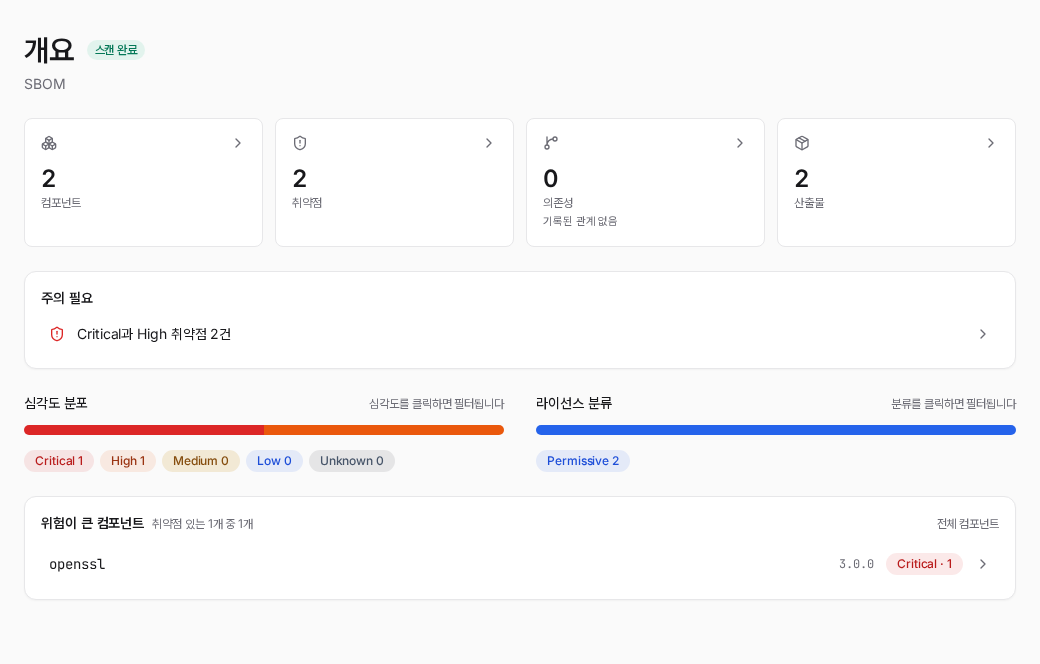
개요는 무엇을 스캔했는지부터 밝힙니다. 폴더 경로, 복제한 저장소 주소, 컨테이너 이미지 참조, 업로드한 파일 이름, AI 모델 식별자 중 해당하는 것을 보여주므로, 한참 뒤에 결과를 다시 열어도 이 수치가 어디서 나왔는지 알 수 있습니다. 이어서 한 줄 요약 띠가 한눈에 보는 수치를 보여주며, 각 항목은 해당 상세 섹션으로 연결됩니다. 그 아래 "먼저 확인할 항목"은 최대 세 개의 링크를 두고, 항목마다 근거가 된 개수와 그 개수의 출처, 스캔 시각을 적습니다. 항목은 알려진 악용 취약점(CISA KEV), 수정 버전이 있는 Critical, High 취약점, 채워야 할 적합성 검사 필수 항목입니다. 스캔을 읽는 참고 순서일 뿐 중요도 순위나 판정이 아니며, 세 가지 모두 해당하지 않으면 나오지 않습니다. 그다음에 주의가 필요한 항목을 둡니다. 악성 패키지가 가장 위에 오고, 그다음이 적합성 검사 실패(공급사 SBOM 분석 시), Critical과 High 취약점, 라이선스 검토가 필요한 컴포넌트입니다. 악성 패키지가 앞서는 이유는 이미 빌드에서 실행되고 있어 패치를 기다릴 것이 아니라 제거해야 하기 때문입니다. 스캔이 상위 지원 종료(EOL) 컴포넌트를 표시하면 "지원 종료" 항목이 요약 띠에 더해지고, 그중 취약점도 있는 컴포넌트는 위험색으로 강조됩니다(컴포넌트 지원 종료 참고). 최신 버전보다 뒤처진 컴포넌트 수를 세는 항목도 별도로 붙습니다(버전 최신성 참고). 그 아래에는 두 위험 축, 곧 보안 심각도 분포와 라이선스 분류를 좌우로 나란히 배치합니다. 둘 중 한 막대 영역을 클릭하면 해당 섹션(취약점 또는 라이선스)으로 필터가 걸린 채 이동합니다. 스캔이 분석을 줄여서 끝났을 때(예를 들어 cdxgen이 Docker 디스크 공간 부족으로 돌지 못해 SBOM이 직접 의존성만으로 대체된 경우) 사유와 조치를 알려주는 배너가 여기에 나타납니다. 이와 다른 배너로, best-effort 후처리 단계(CPE·EOL·악성 보강, 적합성 검증, 고지문 생성 등)가 스캔 중 실패하면 "일부 데이터가 없을 수 있습니다"가 나타납니다. 어떤 단계가 실패했는지 이름을 밝히고 다시 스캔하거나 실행 로그를 확인하라고 안내하므로, 유효하지만 조용히 불완전해진 SBOM이 완전한 것과 구분 없이 보이지 않습니다. 펌웨어 스캔에서 이미지의 일부를 열지 못했다면 "펌웨어 분석 범위" 안내가 추가됩니다. 이미지 중 알려진 형식으로 식별하지 못한 비율, 끝까지 진행되지 않은 추출 단계와 해당 형식, 암호화된 영역의 수, 스캐너 이미지에 없는 추출 도구를 알려 줍니다. 이 영역 안의 컴포넌트는 SBOM에 없으므로 취약점 집계는 열어 볼 수 있었던 범위에 대한 결과로 읽어야 하며, 검토용으로 올린 SBOM에는 이 안내가 나오지 않습니다. 스캔이 아직 진행 중이면 실시간 로그가 다른 섹션이 아니라 이 개요에 표시됩니다.
선언 파일이 거부되면 스캔은 실패하고, 개요는 일반 실패 문구 대신 그 사실을 알려 줍니다. 스캔이 남긴 거부 사유를 하나씩 보여 주며, 사유마다 파일과 구성요소, 어긴 규칙이 적혀 있습니다. 그때까지 만든 SBOM인 {Project}_{Version}_bom.refused.json을 보거나 내려받을 수 있습니다. 이 파일에는 선언한 구성요소가 빠져 있으므로 제출할 SBOM이 아닙니다. 선언 파일을 고친 뒤 다시 스캔하거나, sbom-declared.cdx.json 읽기를 끄고 파일 없이 스캔합니다. 이 실행은 최근 스캔 목록에 "선언 거부됨" 배지와 함께 남고, 같은 프로젝트와 버전을 다시 스캔하기 전까지는 열면 같은 안내가 나옵니다.
같은 프로젝트·버전을 전에도 스캔한 적이 있으면, 이번 실행을 그 이전 실행과 비교하는 카드가 나타납니다(버전이나 얼마 전에 실행했는지로 표시). 전체 컴포넌트 수(또는 "컴포넌트 변동 없음")와 최고 취약점 심각도가 이전보다 높아졌는지, 낮아졌는지, 그대로인지를 보여줍니다. 그 아래 두 줄은 잠시 뒤 채워지는데, 변경된 컴포넌트(신규, 제거, 버전 변경 개수)와 변경된 취약점(신규, 해소 개수)이 각각 실제 이름 목록으로 펼쳐지고, 컴포넌트 이름이나 CVE id를 누르면 검색창에 다시 입력할 필요 없이 그 하나로 필터된 컴포넌트 또는 취약점 섹션으로 바로 이동합니다.
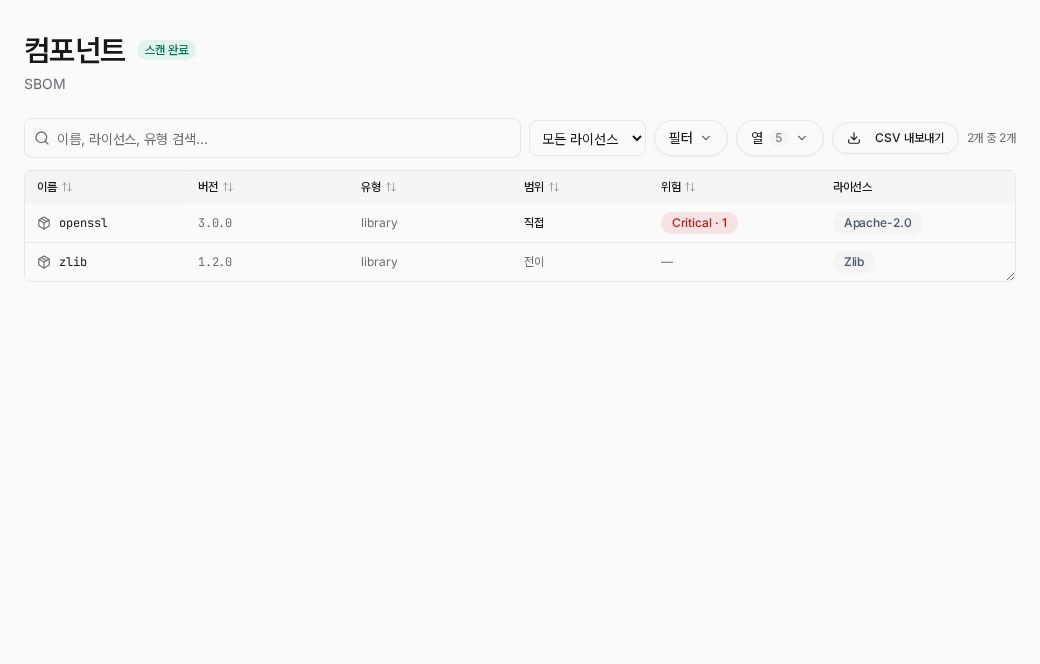
컴포넌트는 검출된 모든 항목을 나열합니다. 검색과 필터 메뉴(취약점 있음, 직접 의존만, 검토 필요, 지원 종료, 최신 아님 — 이 스캔에 해당 데이터가 있는 항목만 제공)가 있고, 열 메뉴로 버전, 유형, 범위(직접·이행), 위험(최고 취약점 심각도와 개수) 열을 켜고 끌 수 있습니다. 이 스캔에 데이터가 없는 열은 열 메뉴에도 나타나지 않습니다. 번들된 OSV 스냅샷에 악성으로 등록된 컴포넌트에는 "악성 패키지" 배지가 다른 배지보다 앞에 붙고, 권고 식별자와 스냅샷 날짜를 툴팁으로 보여줍니다. 상위 지원이 종료된 컴포넌트에는 "지원 종료" 배지가 붙고, 아는 경우 종료 날짜도 함께 표시합니다. 선언 파일에서 추가한 컴포넌트에는 bomlens:origin에 따라 "자체 개발" 또는 "제3자" 배지가 붙어 스캔이 찾은 컴포넌트와 구분됩니다. 최신 버전이 아닌 컴포넌트는 최신 아님으로 표시하며, deps.dev 보강을 켜면(STALENESS_ENRICH=true) 상세에 몇 릴리스 뒤인지와 마지막 릴리스 날짜가 나옵니다(버전 최신성 참고). 대용량 SBOM은 나눠서 표시합니다. 행을 클릭하면 그 자리에서 상세가 펼쳐집니다. PURL, 소스·다운로드 위치, 저작권, 라이선스, 취약점을 보여줍니다. 상세에 취약점이 있으면 그 컴포넌트로 필터된 취약점 섹션으로 가는 링크가 함께 나오고, 취약점 상세에는 그 패키지로 필터된 컴포넌트 섹션으로 돌아가는 링크가 있어 이름을 다시 입력하지 않고 두 목록을 오갈 수 있습니다.
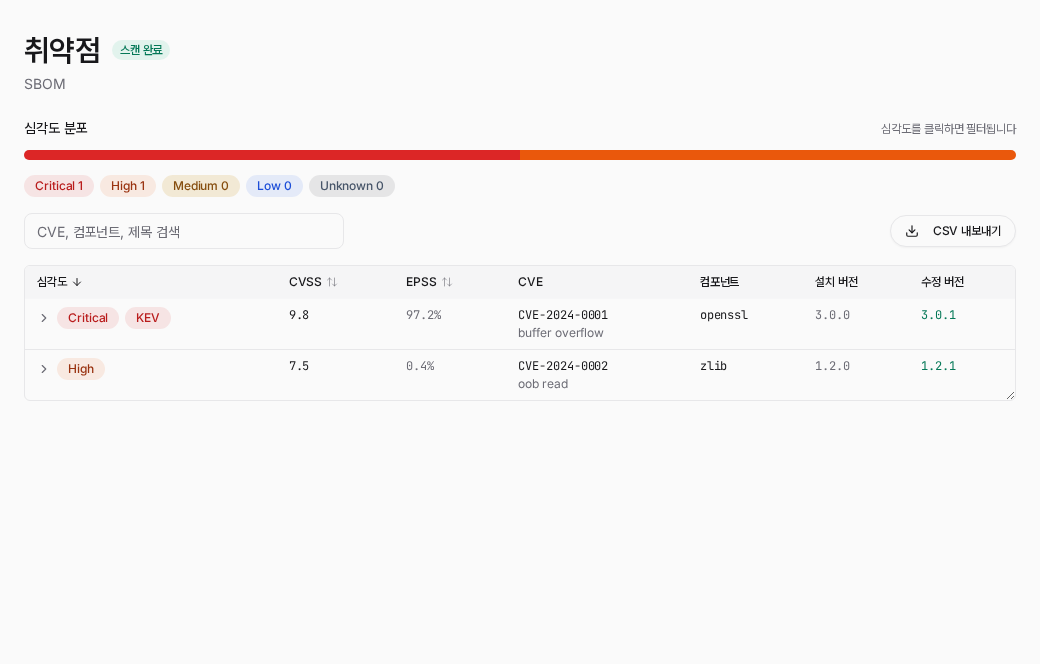
취약점은 심각도에 이어 CVSS로 정렬하며, CVSS 열과 수정 버전을 보여주고, 각 행을 펼치면 CVSS 벡터·설명·참조가 그 자리에서 나옵니다. 표 위의 보기 칩(전체, 수정 버전 있음, 수정 버전 없음, 알려진 악용, Critical과 High, 각각 개수 표시)으로 목록을 한 번에 좁힙니다. 행이 없는 보기는 비활성입니다. 배치 전환은 표를 단순 목록과 패키지별 묶음 사이에서 바꿉니다. 패키지 묶음은 패키지가 5개 이하면 모두 펼쳐지고 그보다 많으면 위험이 큰 앞의 세 개만 펼쳐지며, 그 패키지의 CVE 수와 그것을 해소하는 버전("X 버전으로 올리면 N건 해소")을 보여줍니다. 업그레이드 한 번으로 CVE가 여러 건 해소되는 패키지가 있으면 표 위의 "한 번의 업그레이드로 여러 CVE가 해소됩니다" 카드가 패키지별로 한 줄씩 알려 줍니다. 행 높이 전환(촘촘함 또는 보통)은 브라우저에 기억되며 컴포넌트 표에도 같이 적용됩니다. 심각도 막대에서 한 구간을 클릭하면 그 심각도로 필터링되고, CVE나 패키지로 검색할 수 있습니다. 등급 이름(Critical, High, Medium, Low, Unknown)은 한국어 화면에서도 영어 그대로 둡니다. 권고를 발행하는 쪽(NVD, OSV, Trivy)이 쓰는 표기이고 보고서에도 같은 이름으로 나오므로, CVE 페이지와 대조할 때 옮겨 읽지 않아도 됩니다. 각 행의 상세에는 판단 입력칸도 있어, 그 CVE가 자사 제품에 미치는 영향을 직접 기록할 수 있습니다(영향 있음/영향 없음/이미 고침/조사 중, 근거 메모는 선택). 보고서가 이미 담고 있는 벤더나 권고문의 상태와는 별개이며, SBOM이 아니라 스캔 결과 폴더에 저장됩니다. 스캔에 저장된 판단이 하나라도 있으면 표 위에 "VEX 내보내기" 버튼이 나타나며, 이 버튼으로 판단 전체를 CycloneDX VEX 문서로 받을 수 있습니다(산출물 레퍼런스 참고). "VEX 가져오기"는 반대 방향입니다. 공급사가 보낸 CycloneDX VEX 문서를 고르면 그 진술이 해당 행에 "공급사 VEX"라는 별도 이름으로 나타나며, 내 판단 옆에 표시될 뿐 대체하지 않습니다. 진술은 affects 참조를 따라 purl이나 이름과 버전으로 컴포넌트에 연결합니다. 제품 자체를 가리키는 진술은 그 CVE의 발견 항목 중 자기 진술이 없는 것 모두에 적용합니다. 스캔한 SBOM과 제품이나 버전이 다른 문서는 거부하고, SBOM에 없는 컴포넌트에 대한 진술은 제외하며 화면이 그 건수를 알려 줍니다. affects가 없는 진술은 무시합니다. 거부되거나 적용할 진술이 없는 가져오기는 아무것도 바꾸지 않습니다. 스캔에서 Go 도달성 분석을 실행했다면, govulncheck가 도달하지 않는다고 판정한 발견 항목은 보안 보고서와 같이 심각도 집계와 개요의 건수에서 빠지고, 심각도 막대 아래의 접을 수 있는 별도 목록에 "도달하지 않음" 표시와 이유(영향받는 패키지가 빌드에 없음, 또는 영향받는 함수에 도달하지 않음), govulncheck가 남긴 설명과 함께 나옵니다. 도달하는 발견 항목은 표에 남고 "도달함" 배지가 붙으며, 배지의 툴팁에 호출 경로나 심볼이 나옵니다.
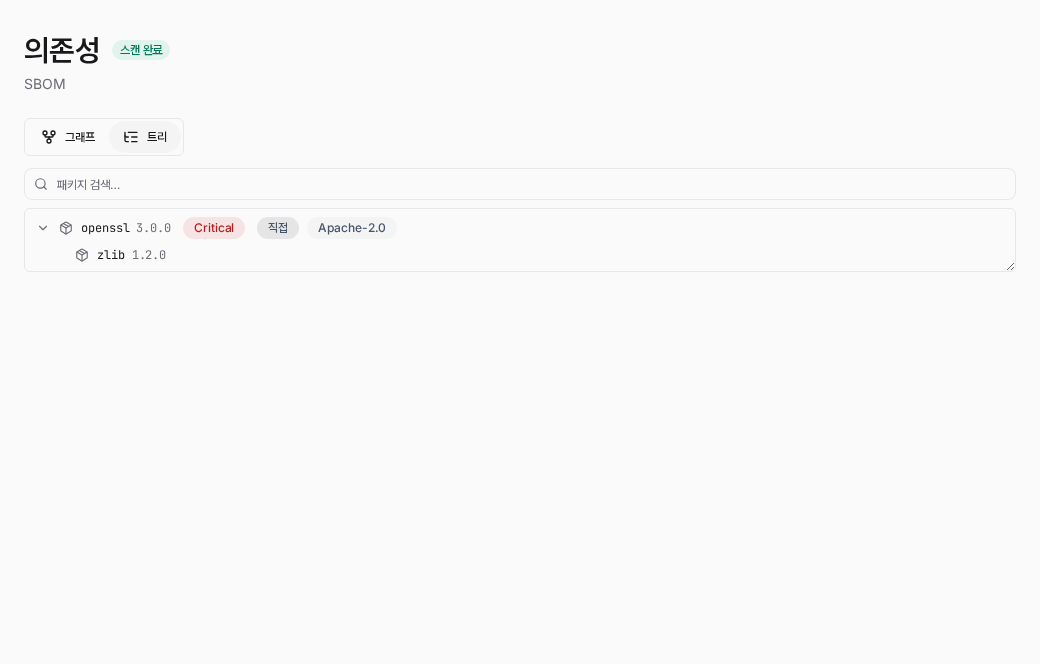
의존성은 SBOM에 기록된 관계를 그래프나 트리로 보여줍니다. 직접 의존성을 강조하고, 알려진 취약점이 있는 패키지는 심각도로 표시합니다. 트리로 전환하면 직접·이행 의존성을 계층으로 펼칠 수 있습니다. 패키지가 60개를 넘는 SBOM은 그래프로 읽을 수 없으므로 트리로 열리고, 그 사실을 알리는 안내가 붙습니다. 그래도 보려면 그래프로 전환합니다.
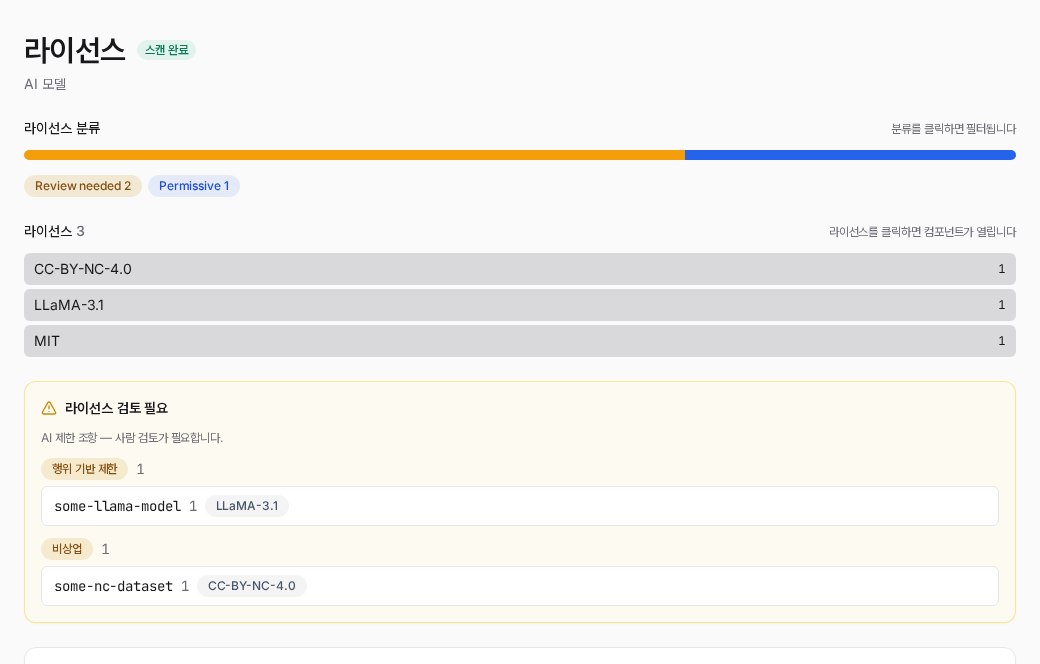
라이선스는 컴포넌트를 카피레프트 강도로 묶는 라이선스 분류 축을 먼저 보여줍니다. Network copyleft(AGPL), Strong copyleft(GPL), Weak copyleft(LGPL, MPL, EPL 등), Permissive, Review needed, Uncategorized로 나뉩니다. 분류 이름은 취약점 심각도와 마찬가지로 한국어 화면에서도 영어 그대로 둡니다. 오픈소스 위험 보고서가 같은 이름을 언어와 무관하게 영어로 찍기 때문입니다. Review needed는 화면에만 있는 분류이지만 같은 축의 값이라 함께 영어로 둡니다. 인식하지 못한 라이선스는 Permissive로 추정하지 않고, 사람이 확인하도록 Uncategorized로 둡니다. 분류를 클릭하면 그 등급으로 섹션 나머지가 필터링됩니다. 분류 아래에는 라이선스별 분포가 있습니다. 각 라이선스를 선언한 컴포넌트가 몇 개인지 많은 순으로 보여주고, 라이선스가 없는 컴포넌트는 맨 끝에 둡니다. 분류를 고르면 이 목록이 좁혀지고, 라이선스를 클릭하면 그 라이선스로 필터가 걸린 컴포넌트 화면이 열립니다. 그곳에서는 유형, 범위, 위험 필터와 함께 걸 수 있습니다. 그 아래 "라이선스별 준수 사항" 카드는 라이선스마다 재배포 때 붙는 조건(고지 유지, 변경 사항 표시, 소스 공개, 동일 조건 배포 등)을 보여줍니다. 공개된 라이선스 요약에서 가져온 목록이고 널리 쓰이는 라이선스 47종을 다룹니다. SPDX 표현식은 항목별로 풀어서 보여주고, 목록에 없는 라이선스나 예외 조항이 붙은 라이선스는 임의로 채우지 않고 "확인 필요"로 표시합니다. 스캔이 배포 라이선스를 선언했다면 분포 아래에 그 라이선스와 조건이 충돌하는 의존성이 심각한 순서대로 나오고, 각 항목에 판정 이유가 붙습니다. 법적 판단이 아니라 문서 준비를 돕는 자료입니다. 배포 라이선스를 선언하지 않았다면 빈 목록을 문제없음으로 오해하지 않도록 검사하지 않았다는 사실과 켜는 방법을 알려 줍니다. 그다음에는 사람이 검토해야 하는 컴포넌트(AI 행위 기반 제한(RAIL/Llama/Gemma)과 비상업 라이선스)를 둡니다.
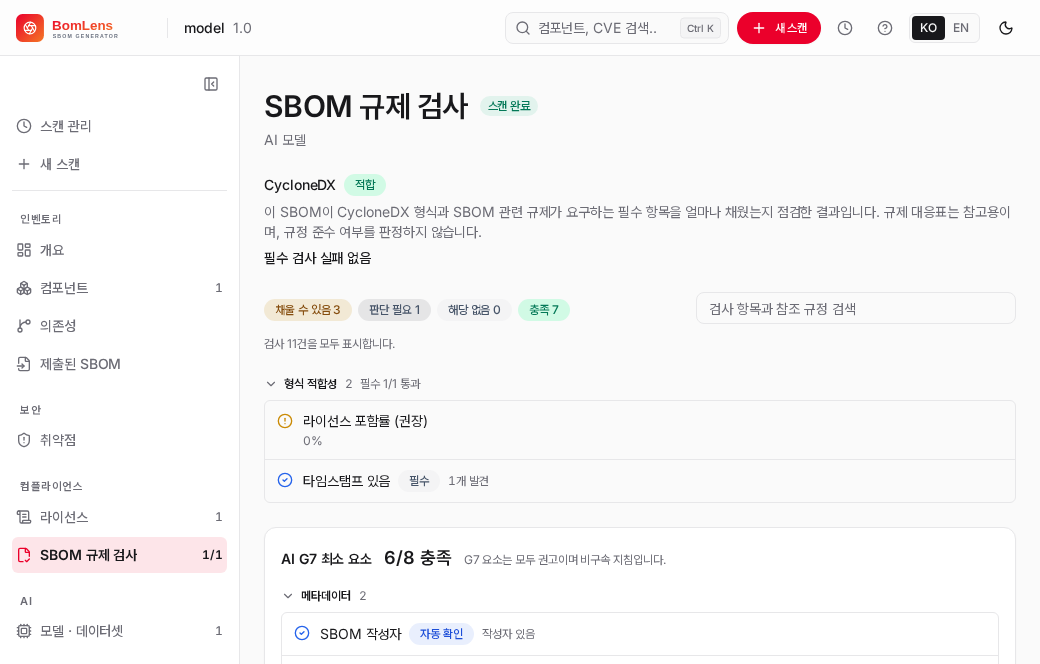
적합성 검사는 규정 준수 그룹에서 스캔 종류와 상관없이 나타납니다. SBOM을 업로드해 심사하는 경우든 스캔이 직접 만든 SBOM이든, 상단 안내 문구가 이 섹션이 재는 게 무엇인지 그대로 밝힙니다. 이 SBOM 자체의 항목이 CycloneDX 형식과 SBOM 관련 규제 요건을 얼마나 채웠는지이지, 스캔한 소프트웨어를 판정하는 게 아닙니다. 예외가 하나 있습니다. 업로드 없이 스캔이 직접 만든 AI SBOM입니다. AIBOM과 모델 파일 스캔은 G7 최소 요소 검사가 여기 대신 모델·데이터셋 화면에 나타납니다. 같은 내용을 두 곳에 중복해서 보여주지 않기 위해서입니다. 데이터셋 스캔도 같은 방식으로 나뉘지만, G7은 SBOM에 machine-learning-model 구성요소가 있을 때만 적용되고 데이터셋만 담긴 SBOM에는 그런 구성요소가 없습니다. 그래서 두 화면 어디에도 G7 검사가 나오지 않으며, 기본 형식 검사는 _conformance 보고서 파일에서 확인합니다. 함께 표시되는 규제 크로스워크는 참고용일 뿐 준수 판정을 하지 않습니다. 화면은 형식 판정(통과 또는 실패)과 기본 CycloneDX 검사(타임스탬프, 도구, 최상위 컴포넌트, 이름·버전 커버리지, PURL 커버리지, 이행 의존성)를 보여주고, 실패한 검사마다 누락 항목을 나열하며, AI SBOM이 아닌 스캔에서는 라이선스를 선언한 컴포넌트의 비율도 보여줍니다. 소프트웨어를 하나도 찾지 못했거나 라이선스를 선언한 컴포넌트가 없는 결과가 적합이면, 적합은 실패한 필수 항목이 없다는 뜻일 뿐이므로 "적합, 아래 안내 확인 필요"로 바꾸고 경고를 함께 보여줍니다. 검사가 규제 기준선(EU 사이버복원력법은 BSI TR-03183-2로, 미국 SBOM 최소 요소(2026년판))과 어떻게 대응되는지 크로스워크 집계도 표시합니다. SBOM에 머신러닝 모델 컴포넌트가 있으면 AI G7 최소 요소 검사(모두 권고)가 이 안에 하위 블록으로 나타납니다. G7 7개 클러스터별로 묶이고, 각 항목에는 데이터 출처 배지(자동 확인, 신호 추정, 선언 필요, 검토 필요)가 표시됩니다. 발행자의 선언으로 채워진 항목은 "선언 필요" 대신 "발행자 선언"으로 표시되며, BomLens가 그 내용을 확인하지는 않습니다. 요약 수치와 배지가 뜻하는 바는 AI 모델 SBOM 가이드에서 설명합니다. 이 SBOM을 만드는 중 best-effort 후처리 단계가 실패했다면, 여기에도 "일부 적합성 판정이 불완전한 데이터에 기반했을 수 있습니다" 안내가 그 단계 이름과 함께 나타납니다. 다른 사람이 제출한 문서라면 다시 스캔하는 대신 공급사에게 재생성을 요청하라고 안내합니다.
산출물은 생성된 파일(SBOM, 고지문, 오픈소스 위험 보고서, 보안 보고서, 적합성)을 종류별로 묶어 나열하고, 포맷별로 또는 ZIP 하나로 내려받습니다.
소스 트리는 스캔이 무엇을 찾았는지만이 아니라 무엇을 들여다봤는지를 보여줍니다. 왼쪽 트리가 파일을 나열하고, 파일을 고르면 옆에 그 내용이 열립니다. 읽을 파일이 있었던 스캔이면 모두 나타납니다. 소스 스캔, 디렉터리나 rootfs 스캔, 펌웨어 이미지(압축을 푼 뒤), 컨테이너 이미지, 그리고 아카이브 형태의 빌드 산출물(jar, war, whl, zip, tar)이 해당합니다. 컨테이너 이미지와 아카이브는 훑을 폴더가 없으므로, BomLens가 임시 사본을 풀어 읽고 스캔이 끝나기 전에 지웁니다. 심볼릭 링크는 가리키는 경로와 함께 나열합니다. 컨테이너 이미지에서는 /bin의 명령 대부분이 busybox를 가리키는 링크여서, 링크를 빼면 그 명령들이 없는 트리처럼 보이기 때문입니다. 라이선스 스캔 (ScanCode)을 켜고 스캔했다면 파일마다 탐지된 라이선스도 함께 표시합니다.
담는 내용에는 한도가 있어 산출물 폴더가 지나치게 커지지 않습니다. 텍스트 파일만, 파일당 256KB, 전체 8MB까지 담고, 라이선스 텍스트와 패키지 매니페스트를 먼저 담아 한도가 빠듯할 때 판단 근거가 되는 파일이 남도록 합니다. 내용이 보이지 않는 파일은 이유를 알려 줍니다(바이너리이거나 한도에 도달). 트리 위의 줄에는 몇 개를 담았고 몇 개를 뺐는지 표시하며, 말없이 빠지는 파일은 없습니다.
제출된 SBOM은 다른 곳에서 만든 SBOM을 읽은 스캔(SBOM 업로드, ANALYZE)에 나타납니다. 다른 화면은 모두 BomLens가 그 입력을 변환한 CycloneDX 문서를 설명하므로, 이 섹션은 입력 문서 자체를 설명합니다. 어떤 형식과 규격 버전으로 작성됐는지, 문서 이름과 식별자, 생성 시각, 만든 도구, 그리고 문서가 밝힌 공급자나 작성자입니다. 공급자가 채우지 않은 항목은 빈칸으로 두지 않고 아예 표시하지 않습니다. 규정 준수 화면에서는 그럴듯해 보이는 틀린 값이 빠진 값보다 손해가 크기 때문입니다. 항목 자체는 여기서 되풀이하지 않고, 정렬과 필터와 위험도까지 갖춘 컴포넌트 섹션으로 연결합니다.
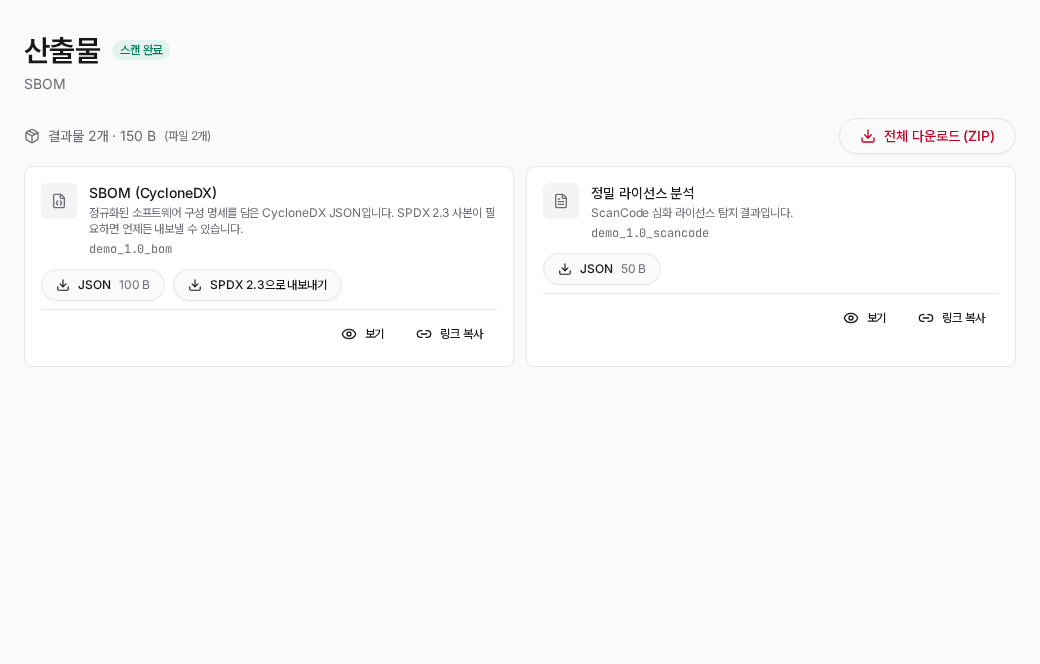
이 섹션의 SBOM 카드에는 SPDX 2.3으로 내보내기 버튼이 있습니다. 완성된 CycloneDX SBOM을 {Project}_{Version}_bom.spdx.json으로 변환한 뒤 곧바로 다운로드를 시작하며, 다시 스캔할 필요가 없습니다. 변환된 파일은 카드에 일반 다운로드 항목으로 추가되고 ZIP 묶음에도 포함되며, 이미 SPDX 파일이 있는 스캔에는 버튼이 나타나지 않습니다. 이때도 정본은 CycloneDX이며, CycloneDX에만 있는 데이터(취약점, bomlens:* 속성)는 SPDX 파일로 옮겨지지 않습니다. 서명은 CLI(--spdx --sign)에서만 지원하므로, 여기서 내보낸 파일은 UI가 만드는 다른 산출물과 마찬가지로 서명되지 않습니다.
변환에는 syft가 필요합니다. 스캐너 이미지에는 들어 있어 일반적인 환경에서는 그 자리에서 변환됩니다. 데스크톱 앱의 기본 UI 이미지처럼 syft가 없는 경우에는 스캐너 이미지를 별도 컨테이너로 띄워 변환하며, 이때 처음 한 번은 이미지를 내려받습니다. 둘 다 불가능한 환경에서는 버튼이 표시되지 않습니다.
AI 스캔에는 카드가 두 개 더 있습니다. SPDX 3.0.1 AI 문서 카드에는 문서와 검사 결과가 있고, 필수 항목이 비어 있는 동안 초안 배지가 붙습니다. 검사 결과 파일은 "검사 결과 JSON", "검사 결과 MD"로 표시됩니다. "저장한 선언을 반영해 다시 만들기" 버튼은 화면 밖에서 선언 파일을 고친 경우처럼 문서가 저장한 선언이나 이 BomLens 버전보다 오래되었을 때만 나타나며, 문서를 다시 만든 뒤 내려받습니다. AI 문서 선언 파일 카드에는 직접 입력한 값과 빈 양식이 있습니다. "선언 파일 올리기" 버튼으로 고친 파일을 다시 보내면, 서버가 모델과 데이터셋 화면의 질문과 같은 방식으로 확인하고 반영합니다. 문서를 다시 만들면 CLI가 예전 문서에 만든 서명은 더 이상 맞지 않으므로 지웁니다.
AI 전용 섹션
AI/ML SBOM(머신러닝 모델 컴포넌트가 있는 CycloneDX SBOM)에서는 레일에 다음이 추가됩니다.
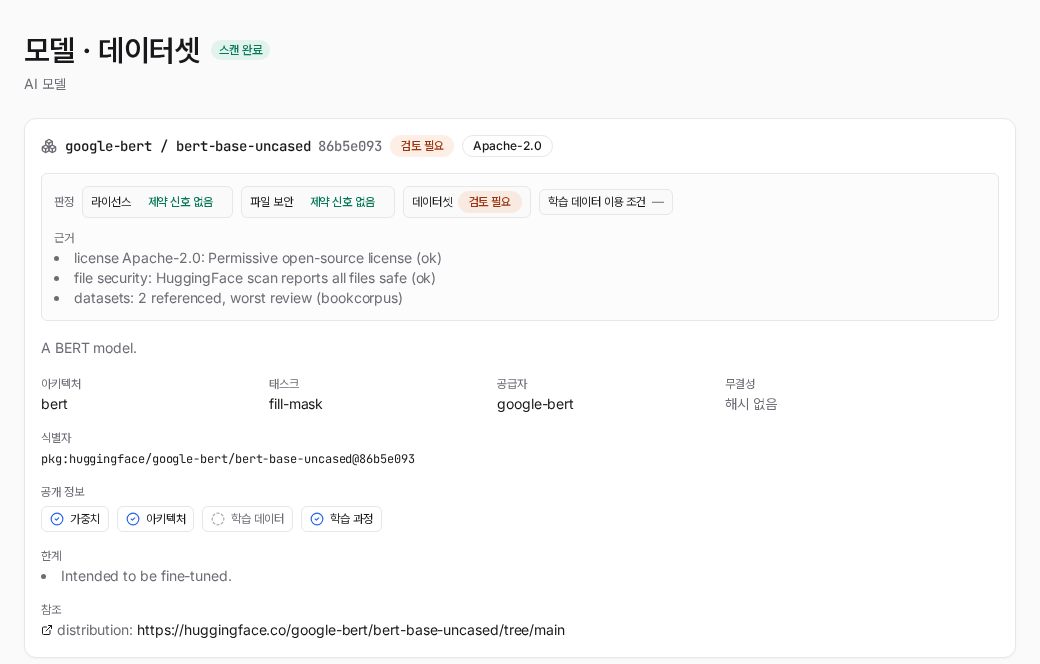
모델·데이터셋 — 각 모델 카드의 식별자, 아키텍처, 태스크, 라이선스, 공급자, 무결성과, 공개 4축 패널(가중치 / 아키텍처 / 학습 데이터 / 학습 과정 — 모델 카드에 문서화된 범위), 그리고 모델이 참조하는 데이터셋. SBOM에 모델 위험 판정이 있으면 카드 상단에 종합 등급 배지(제약 신호 없음 / 조건부 사용 / 주의 / 검토 필요)와 축별 판정(라이선스, 파일 보안, 데이터셋 — 미평가 축은 대시로 표시), 판정 근거 목록, 커스텀 라이선스 인용문과 승계 경고(있을 때), 판정 기준 사용 형태가 나타나고, 데이터셋 표의 각 행에도 등급 배지가 붙습니다. 스캔이 데이터셋 카드에서 추적한 원천은 그 데이터셋 아래에 들여쓴 별도 행으로 나오고, 카드가 문장으로만 적은 원천에는 "검토 필요" 배지가 붙습니다. 섹션 끝에는 이 판정이 법적 자문이 아닌 안내라는 문구가 표시됩니다. AI 모델 스캔에서는 새 스캔 화면에 사용 형태 선택(내부 검토와 연구 / 제품 탑재 / 파인튜닝 후 재배포 / 산출물만 이용)이 추가되어 판정을 사용 형태에 맞춥니다.
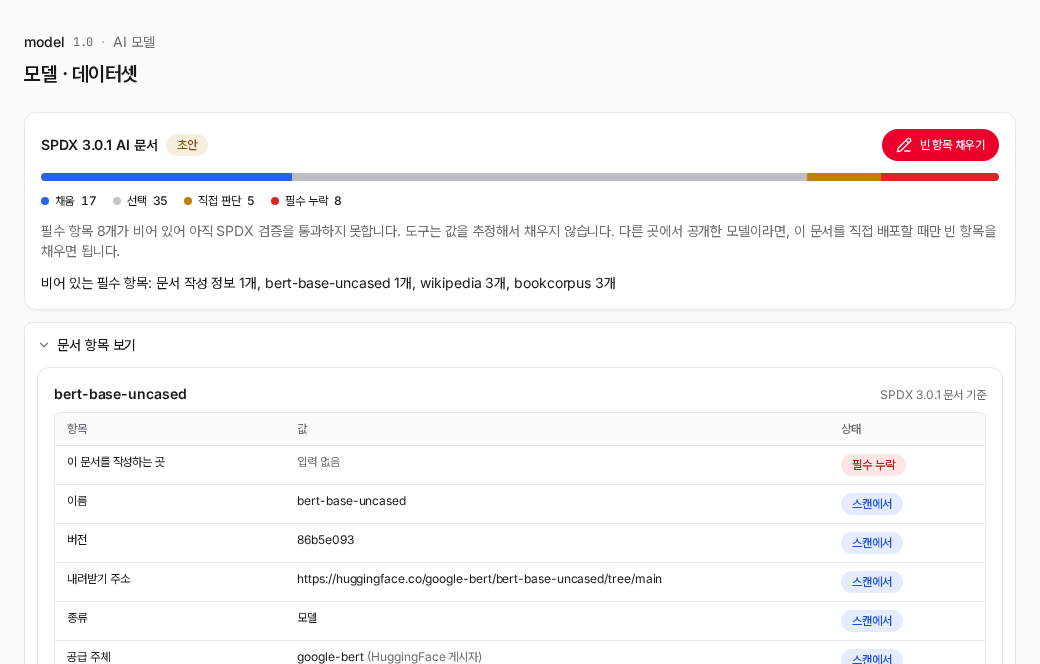
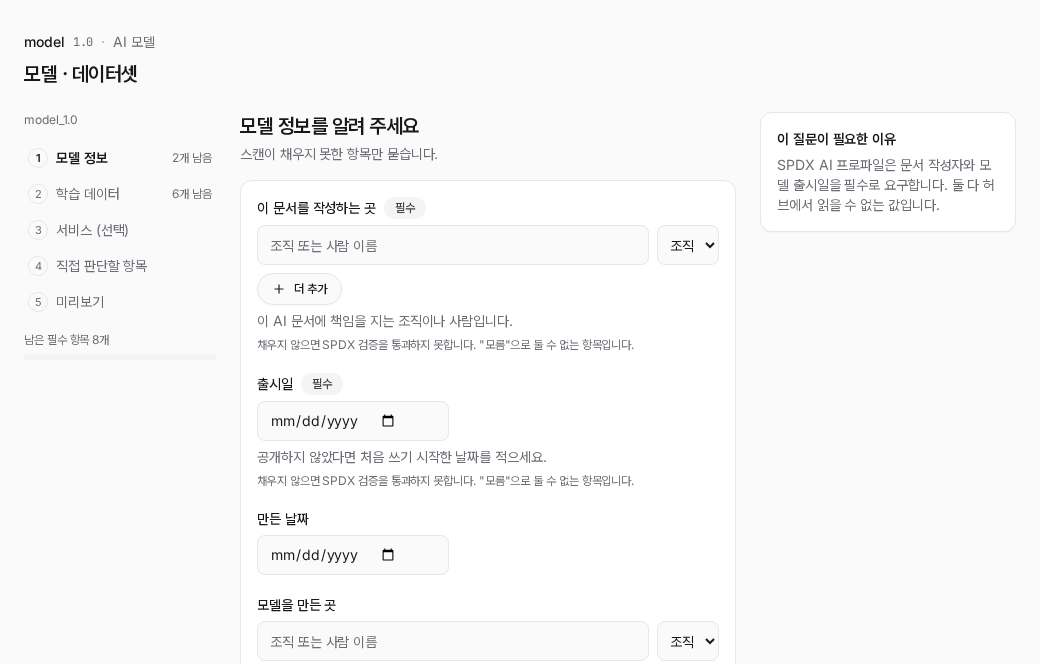
이 섹션은 SPDX 3.0.1 AI 문서 띠로 시작합니다. 문서가 초안인지 완성인지 알려 주고, 항목을 채움(스캔에서 읽었거나 직접 입력함), 선택, 직접 판단, 필수 누락의 네 묶음으로 세며, 필수 항목이 비어 있는 요소를 이름과 개수로 알려 줍니다. 다른 곳에서 공개한 모델이면 문서를 직접 배포할 때만 채우면 된다는 안내가 붙습니다. 그 아래 "문서 항목 보기"를 펼치면 모델의 항목마다 값(날짜는 화면 언어 형식, 선택지는 질문과 같은 이름)과 그 값이 어디서 왔는지 보여 주는 표가 나오며, 모델 정보 직접 입력으로 만든 모델에서는 처음부터 펼쳐져 있습니다. 데이터셋별 항목은 그 아래 접혀 있다가, 비어 있는 필수 항목이 있으면 펼쳐진 채로 나옵니다. 개요의 AI 카드에도 초안 여부와 남은 필수 항목 수가 나오고, 링크를 누르면 질문이 바로 열립니다. 빈 항목 채우기를 누르면 스캔이 채우지 못한 항목만 묻는 질문이 남은 항목이 있는 첫 단계부터 열리며, 단계는 최대 여섯 개입니다. 기반 모델의 리비전, 모델 정보(문서 작성자, 출시일과 만든 날짜, 모델을 만든 곳, 배포하는 가중치, 접힌 "용도와 범위" 묶음), 학습 데이터(카드에 적힌 데이터셋을 학습에 썼는지 평가에 썼는지, 데이터를 만든 곳과 날짜, 허브에 없는 데이터, 접힌 "학습 방법" 묶음), 모델을 실행하는 서비스(선택, 아래 설명), 모델 공개자만 정할 수 있는 판단 항목(개인정보, 자율성, 안전 위험), 마지막 확인입니다. "모름"은 SPDX에 그런 값이 있는 항목에만 나옵니다. 필수인 날짜, 작성자, 주소에는 그런 값이 없으므로, 비워 두면 검증을 통과하지 못한다고 질문 아래에 적습니다. 처음에는 흐린 안내로 보이고, 그 항목이나 단계를 떠난 뒤에는 오류로 표시됩니다. 단계 목록은 단계마다 남은 항목 수를 보여 주고, 남은 항목이 있는 채로 지나간 단계에는 체크 대신 경고 표시를 붙입니다. 확인 단계는 저장할 내용을 단계별로 정리해 보여 주며, 남은 항목 수를 누르면 그 단계의 첫 빈 항목으로 이동합니다. 저장하면 답을 서버로 보내고, 서버가 스캔과 대조해 확인한 뒤 문서를 다시 만듭니다. 필수 항목이 남아 있어도 저장할 수 있으며, 모두 채울 때까지 문서는 초안으로 남습니다. 저장을 막는 것은 서버가 거부할 내용뿐입니다. 받을 수 없는 값이 있거나, 허브에 없는 데이터에 이름이나 주소가 없는 경우입니다. 추가만 하고 아무것도 적지 않은 항목은 저장할 때 뺍니다. 입력 중인 답은 다른 섹션을 보고 와도 남아 있고, 취소하면 지워집니다. 예전에 저장한 선언이 지금 스캔과 맞지 않으면 띠에 그 사실과 이유를 보여 줍니다. 이 문서가 생기기 전의 스캔에는 대신 문서를 만드는 버튼이 나옵니다.
모델이면 학습 데이터 다음에 선택 단계인 서비스 단계가 있습니다. "이 모델을 앱이나 API 같은 서비스에 넣어 운영하나요?"라고 묻고, 예, 아니요(문서는 모델만 다룸), 나중에 적기 중에서 고릅니다. 예를 고를 때만 서비스가 기록됩니다. 먼저 SPDX가 요구하는 서비스 이름, 버전, 서비스 주소, 제공 조직, 출시일을 묻고, 이어서 접힌 묶음으로 용도와 사람의 관여(AI의 결정에 사람이 관여하는지: 관여한다, 완전 자동, 모름), 입력과 출력, 데이터 흐름(어떤 데이터인지 적어 추가한 뒤 방향을 고름), 서비스가 API로 호출하는 외부 AI 모델(이름, 제공 조직, 버전, 주소만 기록), 준수 표준과 공개 문서를 묻습니다. 고칠 항목이 있는 묶음만 펼쳐진 채로 나옵니다. 서비스의 필수 항목이 비어 있으면 문서는 초안으로 남지만 저장은 막지 않으며, 아무것도 적지 않은 서비스는 기록하지 않습니다. 서비스에서 사람의 관여를 답하면 판단 항목 단계에서는 모델의 자율성을 다시 묻지 않습니다. 모델 정보 단계에는 접힌 "규제 제출용 정보" 묶음(3.2e24처럼 적는 학습 연산량, 그 산정 근거, 적대적 시험 여부)이 있고, 근거 조문(EU AI Act, 인공지능기본법 시행령)은 참고로만 보여 주며 법률 자문이 아닙니다. 모델의 입력과 출력 종류도 묻고, 데이터셋의 알려진 편향은 기본 질문에서 묻습니다. 스캔 뒤에 저장한 서비스는 SPDX 3.0.1 문서에 바로 들어가고, 띠에 "다시 스캔하면 CycloneDX와 G7 점검에 반영됩니다"라는 안내와 재스캔 버튼이 나옵니다. 다시 스캔하면 모델·데이터셋 화면에 "발행자 선언" 배지가 붙은 서비스 카드가 나오고, 제공 조직, 실행하는 모델, 데이터 흐름 수, 호출하는 외부 AI 모델을 보여 줍니다. 이런 선언으로 채워진 G7 요소에도 같은 배지가 붙습니다.
AI G7 최소 요소 검사는 SBOM에 모델 컴포넌트가 있을 때만 추가됩니다. 스캔이 직접 만든 AI SBOM이면 모델 카드 아래 모델·데이터셋 화면에, 업로드해서 심사하는 SBOM이면 기본 형식 검사와 함께 SBOM 규제 검사 화면에 나타납니다. 어느 쪽이든 개요 화면이 AI 스캔을 요약 카드로 먼저 보여줍니다. 모델의 위험 판정, G7 요약, 규제 프레임워크 커버리지(EU AI Act, 한국 AI 기본법)를 한눈에 보여주고, 상세가 있는 화면으로 이어집니다. 인증이 아니라 참고용이며, 같은 데이터가 _ai-profile 파일에도 기록됩니다(산출물 참고).
스캔 관리
홈 화면은 레일의 스캔 관리 링크, 로고, 상단 바의 스캔 관리(시계) 메뉴로 열리며, 이 머신에 저장된 모든 지난 스캔을 나열합니다. 출력 베이스 아래 각 스캔의 {Project}_{Version}/ 하위 폴더가 하나의 항목입니다. 검색창과 스캔 유형 필터 칩(존재하는 유형만, 곧 소스, 컨테이너, RootFS, 펌웨어, AI 모델, SBOM)으로 목록을 좁힙니다. 유형은 그 스캔이 무엇을 대상으로 삼았는지에서 정하고, 그것으로 갈리지 않는 경우에만 SBOM이 선언한 최상위 컴포넌트를 봅니다. 공급사가 보낸 SBOM을 분석한 스캔은 그 문서의 최상위가 대개 응용 프로그램이어서 소스로 보이던 것이 이제 SBOM으로 표시됩니다. "위험 주의" 칩은 개수와 함께 주의가 필요한 스캔만 걸러 보여주고, 전체 스캔 수와 프로젝트 수는 같은 줄 오른쪽에 일반 글자로 표시됩니다. 표는 스캔, 생성 시각, 컴포넌트, 최고 심각도로 정렬됩니다. 행을 클릭하면 결과를 다시 열고, 삭제하면 확인 창을 거쳐 그 하위 폴더가 제거됩니다. 파일이 디스크에서 지워지고 복구할 사본이 남지 않기 때문에 먼저 확인을 받습니다. 계정이나 데이터베이스 없이 로컬 파일만 사용합니다.
외부 조회
상단 바 아이콘으로 언제든 열 수 있고, Cmd/Ctrl+K 검색에 입력한 값이 취약점 식별자처럼 보일 때도 뜹니다. 스캔이 로드돼 있든 아니든 접근할 수 있습니다. CVE, GHSA 등 알려진 취약점 데이터베이스의 식별자나 purl, 또는 패키지 이름만 입력하면(이 경우 생태계와 버전을 추가로 물어봅니다) 서버가 OSV.dev에 즉석으로 조회합니다. 식별자 하나면 취약점 세부 정보를, 패키지 버전이면 그 버전에 알려진 취약점 전체를 보여줍니다. 주소(#/lookup?q=…)는 공유 가능한 링크라서 열면 같은 조회를 다시 실행합니다.
이 기능은 스캔의 일부가 아니라 화면이 자체적으로 기기 밖과 통신하는 유일한 기능입니다. 폐쇄망에서 이게 어떤 의미인지는 로컬 우선 설계를 참고하세요. EXTERNAL_LOOKUP=false로 설정하면 아이콘, 검색 항목, 화면 전부가 사라집니다.
문제 신고
스캔이 끝나면, 성공이든 실패든, 개요 화면 끝에 문제 신고 패널이 나옵니다. 성공한 스캔에서는 접혀 있고, 실패한 스캔에서는 펼쳐져 있습니다. 진단 요약을 전부 보여 줍니다. 앱과 스캐너 이미지 버전, 컨테이너 엔진, 스캔 모드와 옵션, 단계별 결과, 스캔이 모은 [WARN] 줄이 담깁니다. 요약은 정해진 항목만으로 만들어지므로 소스 내용, 스캔한 경로, 프로젝트 이름은 들어가지 않습니다. 스캔에서 가져온 문장(경고와 오류 메시지)은 걸러서 홈 디렉터리 경로의 사용자 이름과 자격증명처럼 보이는 문자열을 가립니다. 이 걸러내기는 완전하지 않아 폴더 이름 같은 세부 정보가 남을 수 있으니, 붙여 넣기 전에 읽어 보세요. 요약 복사는 화면에 보이는 그 내용 그대로 클립보드에 담고, 이슈 양식 열기는 버그 신고 양식을 브라우저로 엽니다. 이슈에 직접 붙여 넣기 전에는 아무것도 전송되지 않습니다. 실행 로그에는 로그 복사 버튼이 따로 있고, 자격증명처럼 보이는 문자열을 가린 로그를 보이는 그대로 복사하므로 경로와 이름도 확인하세요. 도움말 메뉴(웹 UI와 데스크톱 앱)와 데스크톱 앱의 시작 화면에서도 이슈 양식으로 이동할 수 있습니다.
접근성
BomLens는 WCAG(Web Content Accessibility Guidelines, 웹 콘텐츠 접근성 지침) 준수를 주장하지 않습니다. 측정한 것과 측정하지 않은 것을 아래에 그대로 적습니다.
- CI를 돌 때마다 결과 화면 13개(소스, AI, 펌웨어 스캔)를 라이트와 다크 테마, 영어와 한국어로 합쳐 52가지 조합에서 axe-core로 검사합니다. 기준은 WCAG 2.2 AA 규칙 집합이고, 위반이 하나라도 있으면 빌드가 실패합니다. 색 대비와 대상 크기도 검사에 들어 있습니다.
- 별도 검사(
docker/web/frontend의npm run token:contrast)가 색 토큰 값 자체를 읽습니다. 모든 글자 색은 두 테마에서 페이지, 카드, 자기 색조 배경 위에서 4.5:1 이상이고, 가장 낮은 값은 4.7:1(라이트 테마의 흐린 배경 위 보조 글자)입니다. 막대, 점, 진행 표시에 쓰는 채움 색은 같은 배경 위에서 모두 3:1 이상이고, 가장 낮은 값은 3.0:1(라이트 테마의 흐린 배경 위 중간 심각도 황색)입니다. - 분류를 색 하나로만 전달하지 않습니다. 심각도와 라이선스 등급은 이름을 글자로도 보이고, 라이선스 등급은 등급마다 다른 표식 모양도 가집니다. 누적 막대의 조각에는 무늬가 없어서 막대 아래 범례가 조각의 이름을 알려 줍니다.
- 첫 번째 Tab 정지점은 본문으로 건너뛰는 링크입니다. 의존성 트리는 트리 의미 구조를 갖추고 화살표 키로 움직입니다. 목록을 거르는 막대 조각은 눌림 상태를 가진 버튼입니다. 페이지 언어는 화면 언어를 따릅니다.
측정하지 못한 부분도 있습니다. 자동 검사는 WCAG 기준의 일부만 찾아내며, 스크린 리더로 화면을 직접 따라가 보지는 않았습니다. 입력 칸과 카드의 테두리는 배경 대비 약 1.2:1로, 입력 칸 경계에 WCAG 1.4.11이 요구하는 3:1에 못 미칩니다. 입력 칸마다 보이는 라벨이 있습니다. 보고서 파일(HTML)은 같은 색 토큰을 쓰지만 axe 검사 대상이 아닙니다.
참고
펌웨어 업로드 타일은 Docker 엔진이 켜져 있으면 자동으로 나타납니다. 동작 방식과 이미지 태그를 바꾸는 방법은 펌웨어 분석 가이드를 참고하세요.
참고: UI의 소스 스캔(현재 폴더 / ZIP / GitHub)은 컨테이너 안에서 cdxgen으로 디렉터리를 분석합니다. CLI의 소스 모드와 같은 엔진입니다. 락 파일(
package-lock.json,go.sum등)이 없어도 되는데, 없으면 cdxgen이 직접 의존성을 해석하기 때문입니다(npm install,cargo generate-lockfile등 생태계별 해당 동작을 실행). 다만 이 해석 과정에서 패키지를 내려받으려면 네트워크가 필요합니다.
포트 변경 / 충돌 시: 기본 포트(8080)를 다른 서비스가 쓰고 있으면 다른 포트를 지정합니다.
다른 기기에서 접속: UI는 루프백 인터페이스에만 게시되어 실행한 기기에서만 응답합니다. 엔진 소켓을 통해 스캔을 실행하기 때문에 기본값으로는 네트워크에 열지 않습니다. 다른 기기에서 써야 한다면 바인드 주소를 지정하고 앞에 인증을 거치는 프록시를 두세요.
참고: UI가 쉬워도 Docker 엔진이 설치·실행되어 있어야 합니다(무료: WSL2 + docker-ce, 또는 Rancher Desktop). 런처가 Docker 미설치·중지를 감지해 설치 링크를 보여줍니다.