비개발자 빠른 시작 (CLI 불필요)
명령어를 한 번도 써본 적 없어도 됩니다. 이 문서는 오픈소스 라이선스 담당자가 개발팀에게 받은 소스 코드로 오픈소스 고지문을 만드는 가장 짧은 길만 담았습니다. 브라우저 화면에서 클릭만으로 끝납니다.
오픈소스 고지문이란
제품에 포함된 오픈소스 구성요소와 그 라이선스를 정리해 배포 시 함께 제공하는 문서입니다. 많은 오픈소스 라이선스(MIT, Apache-2.0, BSD 등)가 저작권 표시와 라이선스 전문을 제품에 동봉하도록 요구하기 때문에, 이를 모아 둔 고지문이 필요합니다.
이 도구는 소스 코드를 분석해 구성요소 목록(SBOM)을 만들고, 거기서 라이선스별로 구성요소를 묶어 고지문 두 가지를 생성합니다.
..._NOTICE.txt— 배포물에 그대로 동봉하는 텍스트 형식..._NOTICE.html— 브라우저로 보기 좋은 형식
이름 앞부분(...)에는 입력한 프로젝트 이름과 버전이 붙습니다. 예를 들어 프로젝트가
MyApp, 버전이 1.0.0이면 MyApp_1.0.0_NOTICE.txt가 됩니다.
준비물과 걸리는 시간
필요한 것은 Docker 엔진 하나뿐입니다. Windows에서 처음 설치한다면 무료이면서 더블클릭 흐름과 잘 맞는 Rancher Desktop을 권장합니다. 이미 Docker를 쓰고 있다면 그대로 두고 넘어가세요. (다른 선택지의 자세한 비교는 시작하기 문서에 있습니다.)
처음 한 번은 설치와 다운로드에 시간이 걸립니다. 대략 다음과 같습니다.
- Rancher Desktop 설치와 첫 기동: 약 5~10분
- 스캐너 이미지 첫 다운로드(약 250MB): 보통 1~2분(네트워크에 따라 다름, 처음 한 번만)
- 프로젝트를 처음 스캔할 때 받는 언어별 이미지(0.6~1.7GB): 몇 분 더, 이것도 언어마다 한 번만
한 번 준비해 두면, 락 파일이 이미 커밋된 프로젝트는 앱을 열고 스캔하는 데 1~2분이면 됩니다. 락 파일이 없으면 cdxgen이 스캔 전에 의존성을 직접 해석하는데(웹 UI 참조 참고), package-lock.json이 없는 Node.js 프로젝트로 반복 실측한 결과 6~7분이 걸렸습니다.
따라 하기
방법은 두 가지입니다. 데스크톱 앱이 가장 간단하니 이쪽을 권장합니다. 전체 흐름은 다음과 같습니다.
flowchart TD
    A["Docker 엔진 설치<br/>(Rancher Desktop)"] --> B["데스크톱 앱 받기<br/>releases/latest의 .exe"]
    B --> C["더블클릭<br/>(SmartScreen이면 추가 정보, 실행)"]
    C --> D["첫 실행 이미지 다운로드<br/>약 250MB, 처음 한 번만"]
    D --> E["프로젝트 이름과 버전 입력"]
    E --> F["소스 ZIP 업로드 후 스캔"]
    F --> G["NOTICE.txt / NOTICE.html 내려받기"]
방법 A — 데스크톱 앱 (권장)
- Docker 엔진 설치. rancherdesktop.io에서 Windows용 설치 파일을 받아 설치하고 실행합니다. 설치 중 Kubernetes 사용 여부를 물으면 꺼도 됩니다. 작업 표시줄 아이콘이 안정되면(보통 1~2분) 준비가 끝난 것입니다.
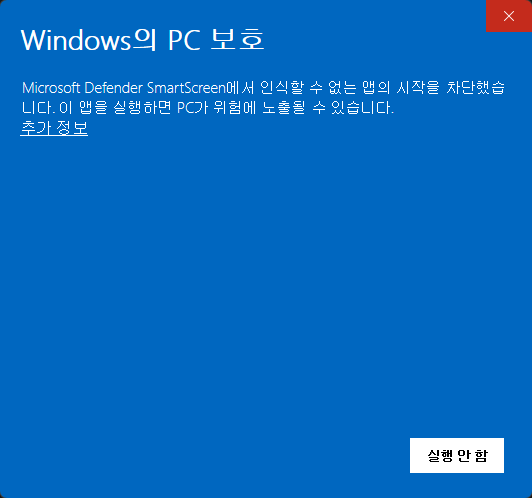
- 앱 받아 실행. Windows용 BomLens 내려받기 (.exe)를 눌러 받은 파일을 더블클릭합니다. 아직 미서명이라 Windows에서 "Windows가 PC를 보호했습니다" 경고가 뜨면 "추가 정보"를 누르고 "실행"을 고릅니다. 콘솔 창 없이 앱이 열립니다.
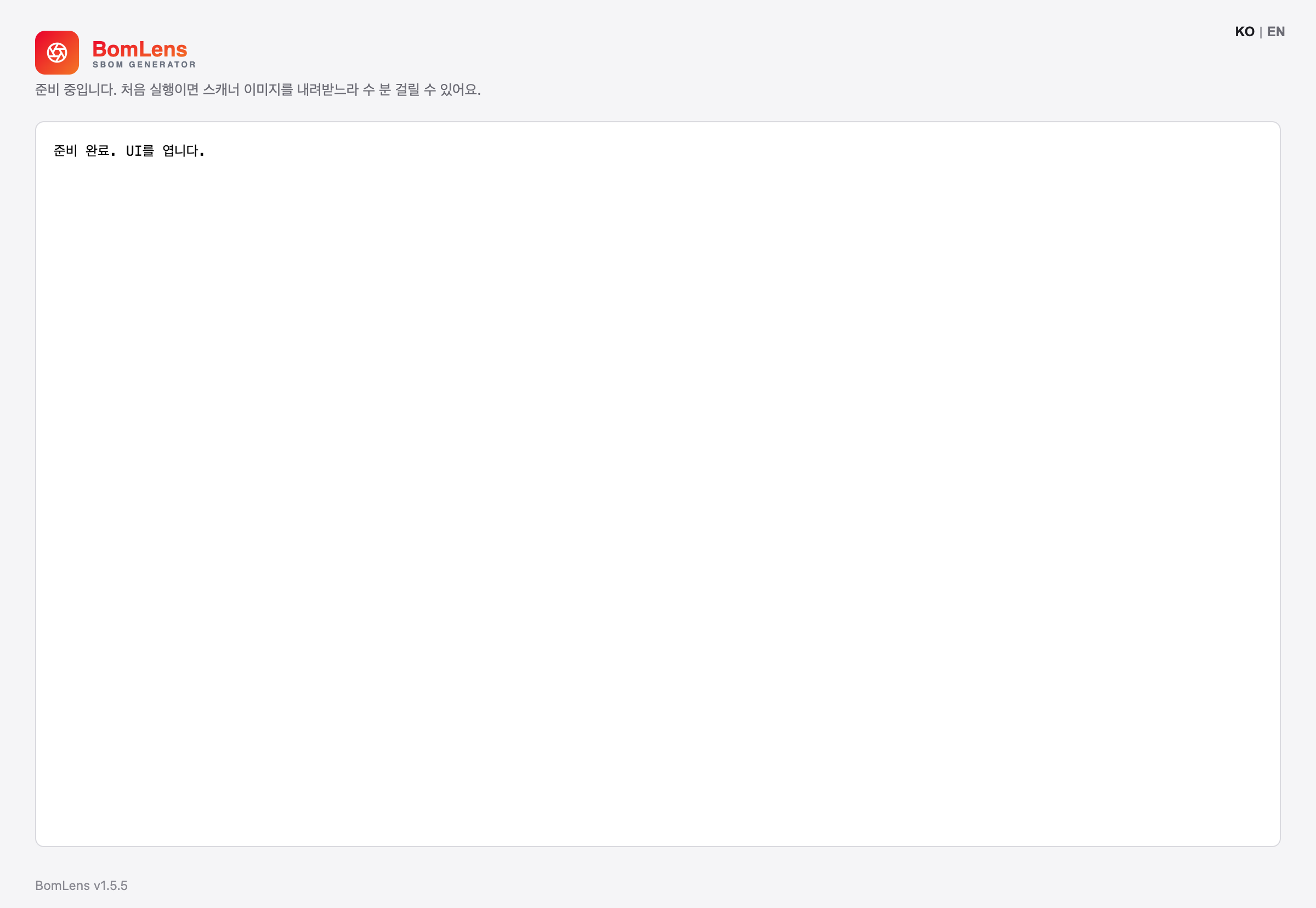
- 첫 실행 이미지 다운로드. 처음 한 번만 스캐너 이미지를 받습니다. 앱이 아래처럼 진행 상황을 보여주니 창을 닫지 말고 기다리세요. 이후 실행에서는 레지스트리에 더 새 이미지가 올라와 있으면 자동으로 받아 반영하므로, 따로 다시 받거나 앱을 재설치할 필요가 없습니다.
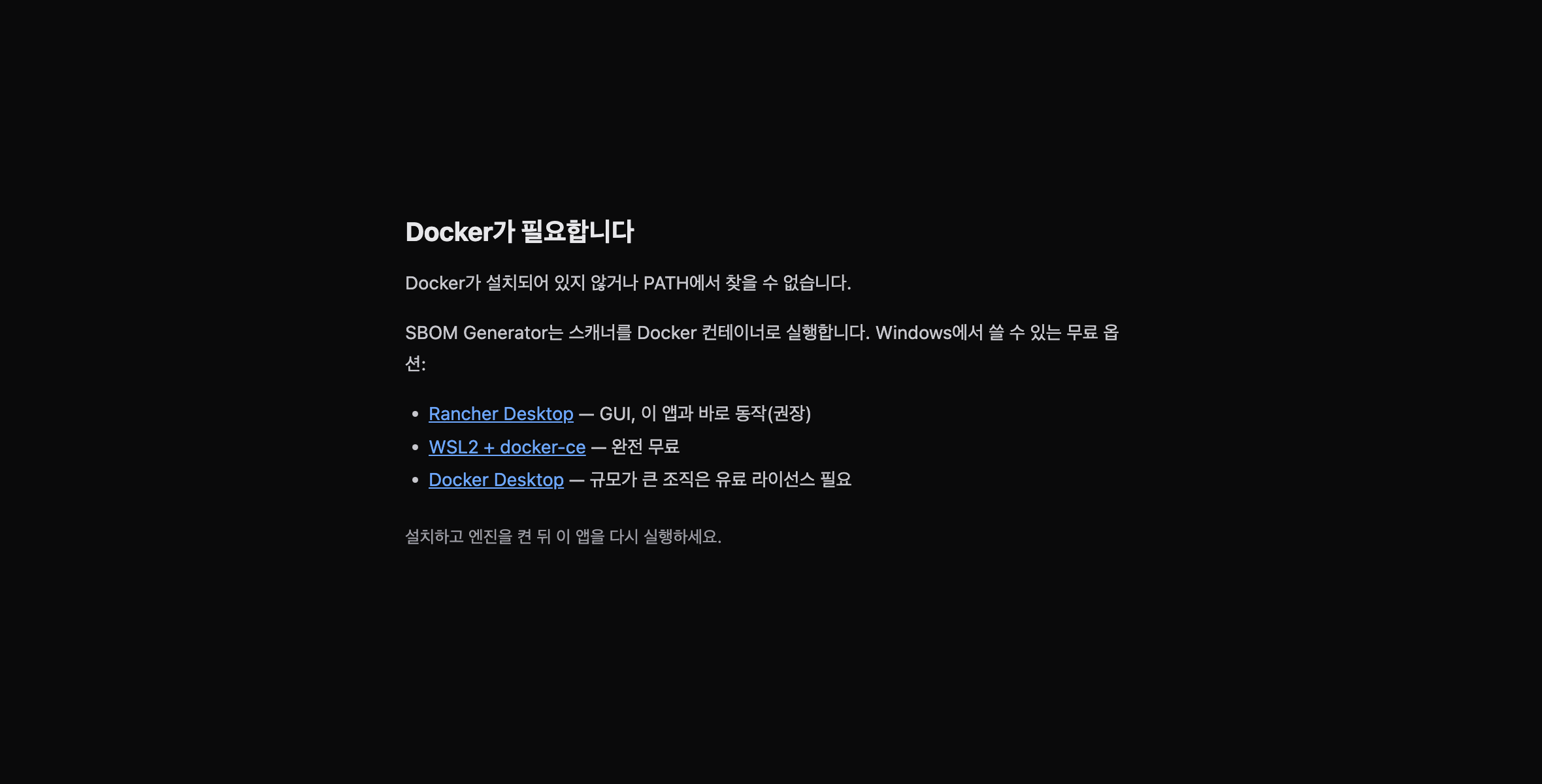
Docker가 설치되지 않았거나 꺼져 있으면, 앱이 스캔을 시작하는 대신 무엇을 해야 하는지 안내합니다.
이제 아래 스캔하고 고지문 받기로 갑니다.
방법 B — ZIP과 더블클릭 배치 파일 (대안)
데스크톱 앱 대신 스크립트로 쓰고 싶다면 이 길도 있습니다.
- Docker 엔진 설치. 방법 A의 1번과 같습니다.
- 도구 내려받기. 최신 릴리스 페이지에서
bomlens-cli-windows.zip을 내려받아 압축을 풉니다. 압축을 푼 폴더 안에scripts폴더가 보이면 됩니다. (저장소 페이지의 초록색 Code 버튼으로도 ZIP을 받을 수 있지만, 그건 태그된 릴리스가 아니라 개발 중인 최신 소스 스냅샷입니다.) - 웹 UI 실행.
scripts폴더의sbom-ui.bat을 더블클릭합니다. 처음에는 검은 창에 아래와 같은 이미지 다운로드 안내가 나오고, 다 받으면 브라우저에http://localhost:8080이 열립니다. 스캔 결과는C:\Users\사용자이름\sbom-output아래{Project}_{Version}\하위 폴더에 저장됩니다.
===========================================
  처음 실행이라 스캐너 이미지를 내려받습니다 (약 250MB).
  프로젝트를 처음 스캔할 때 언어별 이미지(0.6~1.7GB)를 한 번 더 내려받습니다.
  이미지:
  ghcr.io/sktelecom/bomlens:latest
===========================================
===========================================
  BomLens 웹 UI
  주소:
  http://localhost:8080
  결과 저장 폴더:
  C:\Users\<사용자명>\sbom-output
  (이 창을 닫으면 중지됩니다)
===========================================
준비가 잘 됐는지 확인하려면 압축을 푼 폴더에서 scripts\check-setup.bat을 더블클릭하세요.
Docker 설치와 실행, 스캐너 이미지, Docker 엔진 메모리, 포트 상태를 Windows 표시 언어에 맞춰 점검해 줍니다.
macOS에서 앱이 열리지 않을 때
현재 macOS 빌드는 아직 Apple Developer ID로 코드 서명·공증(notarization)되지 않았습니다. 그래서 macOS가 내려받은 앱을 격리(quarantine)합니다. Windows의 SmartScreen 경고와 같은 성격입니다.
macOS 버전에 따라 겪는 모습이 다릅니다. 최근 macOS는 아래 화면처럼 차단 대화상자를 띄우고 "휴지통으로 이동"만 내줍니다 — "확인하고 열기" 같은 우회 버튼은 없습니다. 예전 macOS는 "'BomLens'은(는) 손상되었기 때문에 열 수 없습니다"라는 문구를 썼는데, 표현만 다를 뿐 같은 미서명 앱 차단이며 앱이 실제로 손상된 것은 아닙니다. 버전에 따라서는 앱이 그냥 열리기도 하는데, 이때는 macOS가 앱을 원래 자리가 아닌 임시 읽기 전용 폴더에 복사해 실행합니다(App Translocation). 열리기는 하지만 설치한 위치에서 도는 것이 아니라, 다음에 열 때 같은 상태가 유지된다는 보장이 없습니다.
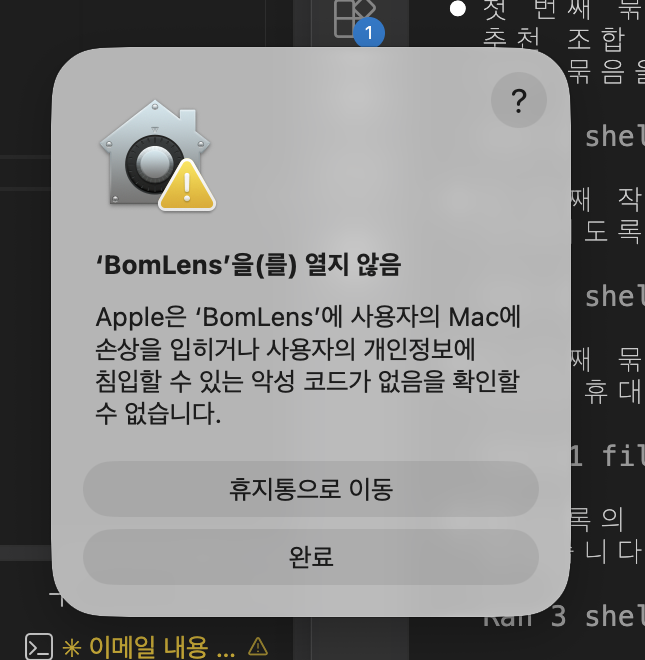
어느 쪽이든 조치는 같습니다. 앱을 우클릭해 열기를 고르거나 시스템 설정의 "확인 없이 열기" 버튼을 누르는 방법은 최근 macOS에서 잘 통하지 않습니다. 믿을 수 있는 방법은 터미널에서 격리 속성을 지우는 것입니다.
.dmg를 열어BomLens.app을 응용 프로그램(Applications) 폴더로 끌어다 놓습니다.- 터미널을 열어 아래 명령을 실행한 뒤, 평소처럼 응용 프로그램에서 BomLens를 엽니다.
Apple Silicon Mac에서 그래도 열리지 않으면 아래를 한 번 실행하고 다시 시도하세요.
이 단계는 현재 macOS 빌드가 아직 서명·공증 전이라 필요한 것이며, 서명되면 사라집니다.
스캔하고 고지문 받기
여기서부터는 데스크톱 앱과 웹 UI가 같습니다.
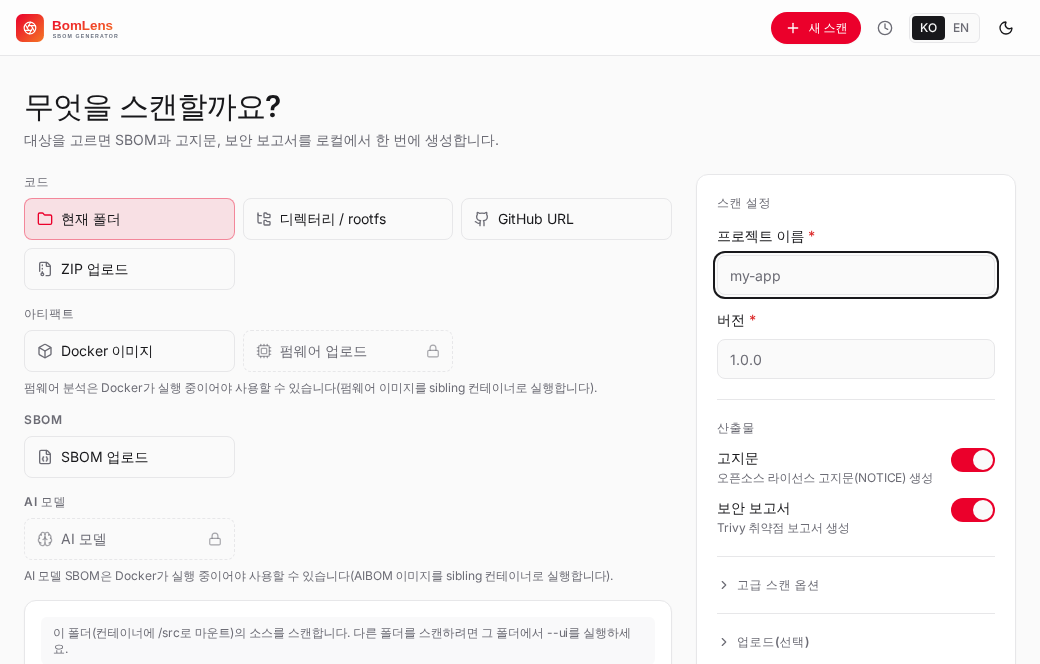
- 프로젝트 이름과 버전을 입력합니다.
- 스캔 대상에서 "ZIP 업로드"를 고르고, 개발팀에게 받은 소스 코드 ZIP 파일을 올립니다.
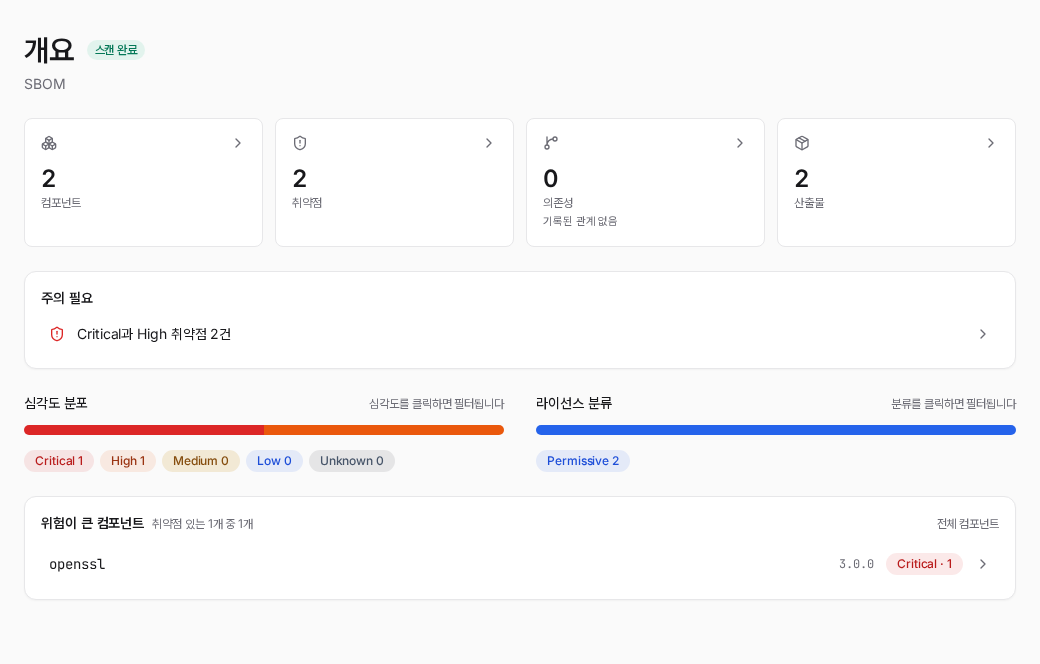
- 스캔 실행을 누릅니다. 진행 로그가 실시간으로 표시되고, 끝나면 결과 개요가 나타납니다.
ZIP 대신 디스크에 이미 있는 폴더를 스캔하려면, 데스크톱 앱에는 폴더 추가 버튼이 있습니다.
sbom-ui.bat경로에서는 실행 전에SBOM_UI_MOUNT_DIR을 그 폴더로 설정하면 웹 UI가 접근할 수 있습니다(CLI로는--ui --mount <dir>에 해당).
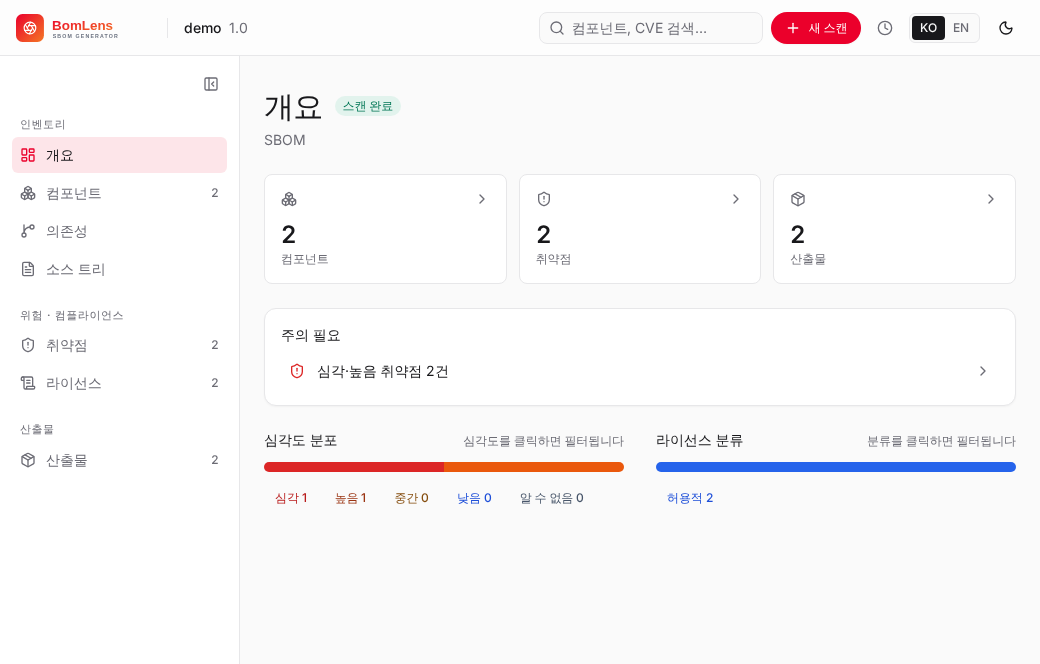
스캔이 끝나면 결과 화면에서 고지문을 포맷별 칩(HTML, TXT)으로 내려받습니다. 함께 만들어진
SBOM(..._bom.json)과 오픈소스 위험 보고서(..._risk-report.html)도 같은 화면에서 받을 수 있고,
전체를 ZIP 하나로 한 번에 받을 수도 있습니다. 내려받은 파일은 결과 폴더에도 저장됩니다.
각 파일이 무엇이고 언제 생기는지는 산출물 레퍼런스를 참고하세요.
막혔을 때
- 무엇이 문제인지 모르겠어요:
scripts\check-setup.bat을 더블클릭하면 Docker와 이미지, 포트 상태를 한 번에 점검해 다음에 할 일을 알려줍니다. Windows 표시 언어를 따라 한국어 시스템이면 한국어로, 그 밖에는 영어로 나옵니다. 아래 설정 파일에SBOM_LANG=ko(또는en)를 적으면 강제할 수 있습니다. - "Windows가 PC를 보호했습니다" 경고가 떠요: 데스크톱 앱이 아직 미서명이라 그렇습니다. "추가 정보"를 누르고 "실행"을 고르면 됩니다.
- macOS에서 앱이 안 열려요: "손상됨" 경고가 뜨거나, 열리기는 하는데 임시 폴더에서 도는 경우 모두 같은 미서명 차단입니다. macOS에서 앱이 열리지 않을 때에서 터미널로 푸는 방법을 확인하세요.
- "Docker가 설치되어 있지 않습니다"가 떠요: Rancher Desktop을 설치하고 실행했는지 확인하세요.
- "Docker 엔진이 실행 중이 아닙니다"가 떠요: Rancher Desktop을 켜고 아이콘이 안정될 때까지 기다린 뒤 다시 실행하세요.
- 스캔은 끝났는데 결과 폴더에 파일이 없어요: 결과 폴더가 Docker의 파일 공유 범위 밖이면
생길 수 있습니다. 이 도구는 홈 디렉터리(
C:\Users\...) 아래sbom-output에 저장하므로 보통 안전합니다. 그래도 보이지 않으면 브라우저 화면의 다운로드 버튼으로 직접 받으세요. - 브라우저가 자동으로 안 열려요: 주소창에
http://localhost:8080을 직접 입력하세요. 8080이 사용 중이면 런처가 비어 있는 다음 포트로 옮기고 그 주소를 출력하므로, 그 주소를 쓰세요. - 사내 네트워크에서 "이미지 다운로드에 실패했습니다"가 떠요: 거의 프록시 문제입니다.
이미지는 런처가 아니라 Docker 데몬이 내려받으므로 명령 프롬프트의 프록시 설정은 효과가 없습니다.
Docker Desktop은
Settings > Resources > Proxies, Rancher Desktop은Preferences > WSL > Proxy에서 설정하세요. 프록시가localhost까지 가로채면 스캔이 정상 동작해도 브라우저에 오류가 뜨므로 프록시 우회 목록에localhost를 추가하세요. - 쓸 수 있는 네트워크가 아예 없어요: 다운로드 대신 파일로 설치할 수 있습니다.
bomlens-image.tar를 받아.bat파일들 옆에 두면 자동으로 사용합니다 — 네트워크도 명령줄도 필요 없습니다. 아래 "설정 파일"을 참고하세요.
설정 파일 (명령줄 불필요)
명령 프롬프트에서 설정한 환경변수는 .bat을 더블클릭할 때 적용되지 않습니다. 그래서 런처는
텍스트 파일도 함께 읽습니다. scripts\bomlens.settings.example.txt를 같은 폴더에
bomlens.settings.txt로 복사한 뒤 필요한 줄의 주석을 해제하세요.
파일에는 한국어와 영어 설명이 함께 들어 있습니다. 실제 환경변수를 설정해 두었다면 그쪽이 우선합니다.
지울 때
앱만 지워도 스캐너 이미지와 설정은 남습니다. 이미지가 10GB를 넘을 수 있어 디스크를 꽤 차지하므로, 완전히 지우려면 아래를 함께 정리하세요.
데스크톱 앱(macOS):
rm -rf /Applications/BomLens.app
rm -rf ~/Library/Application\ Support/sbom-generator-desktop
rm -f ~/Library/Preferences/com.sktelecom.sbom-generator.plist
Windows에서는 설정에서 앱 제거로 지우고, 남은 설정 폴더는 %APPDATA%\sbom-generator-desktop입니다.
스캐너 이미지는 어느 운영체제든 같습니다. 받아 둔 것만 골라 지우면 됩니다.
docker rmi ghcr.io/sktelecom/bomlens ghcr.io/sktelecom/bomlens-aibom \
           ghcr.io/sktelecom/bomlens-firmware ghcr.io/sktelecom/bomlens-deep-cve
스캔 결과는 홈 디렉터리 아래 sbom-output 폴더에 있습니다. 보고서를 보관할 생각이면 지우지 마세요.
더 자세한 설명과 CLI 사용법은 시작하기와 고지문·보안 보고서 가이드 문서를 참고하세요.
관련 문서: 시작하기 | 고지문·보안 보고서 가이드